Cum se instalează un SSD pe computerul desktop
Măriți viteza generală a computerului, timpul necesar pentru a porni și încărca programe urmând ghidul nostru simplu pentru instalarea unei unități de stare solidă. După ce am ajutat cu succes mii de oameni de toate vârstele, mediile și abilitățile computerului să instaleze SSD-uri, suntem siguri că și dvs. veți putea instala profesional un SSD pe computerul dvs. desktop. Instalarea unui SSD necesită puțin mai mult decât o șurubelniță și manualul de utilizare al sistemului dvs., deci nu lăsați acest lucru să vă amâneze.
Transferați datele pe noul dvs. hard disk
Dacă doriți să înlocuiți unitatea existentă, vă recomandăm să utilizați software-ul de migrare a datelor (clonare) pentru a transfera toate fișierele de pe unitatea existentă pe noul dvs. hard disk. Software-ul de migrare a datelor este disponibil aici la Crucial.de.
Dacă doriți să instalați un SSD pe un sistem Mac ®, procesul este diferit - puteți găsi aici instrucțiunile noastre de instalare SSD specifice Mac.
Acesta este modul în care un SSD este instalat în siguranță
- Electricitatea statică poate deteriora componentele sistemului dumneavoastră. Pentru a proteja componentele sistemului dvs. împotriva deteriorării statice în timpul instalării, trebuie să atingeți o suprafață metalică nevopsită pe cadrul computerului sau să purtați o curea de încheietură ESD înainte de a manipula componentele interne. Ambele metode asigură o descărcare sigură de electricitate statică care este prezentă în organism.
- Pentru a vă proteja noul SSD, nu atingeți conectorii de pe unitate.
- Nu deschideți SSD-ul. Dacă faceți acest lucru, garanția dvs. va fi anulată.
Instrucțiuni pentru instalarea pe un computer desktop
1. Asigurați-vă că lucrați într-un mediu sigur static
Scoateți pungile de plastic sau hârtia de la locul de muncă.
2. Pregătiți instrumentele și accesoriile
- SSD Crucial ® de 2,5 inch
- şurubelniţă
- Manualul utilizatorului computerului dvs. (care vă spune de ce șurubelniță aveți nevoie)
3. Opriți sistemul
Dacă sistemul este oprit, deconectați cablul de alimentare.
4. Țineți apăsat butonul de alimentare timp de 5 secunde pentru a descărca orice tensiune electrică rămasă
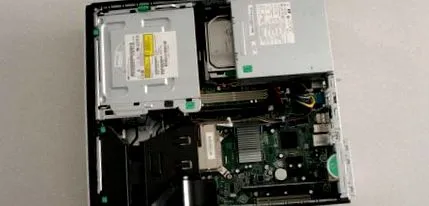
5. Deschideți carcasa desktopului
Pentru instrucțiuni, consultați ghidul de utilizare pentru sistemul dvs.
6. Conectați-vă la masă atingând pur și simplu o suprafață metalică nevopsită de pe rama computerului.
Aceasta este o măsură de precauție suplimentară pentru a vă proteja unitatea și componentele împotriva deteriorării statice în timpul procesului de instalare.
7. Găsiți compartimentul de stocare
Locația exactă și dimensiunea sloturilor de stocare pot fi găsite în manualul de utilizare.
Unele compartimente de stocare și hard disk-urile existente sunt adesea considerabil mai mari decât un SSD standard. În acest caz, aveți nevoie de unul
8. Introduceți SSD-ul în sistemul dvs.
Introduceți SSD fără efort - ar trebui să fie ușor de inserat și așezat corect.
Pentru a instala SSD-ul ca unitate secundară (nu ca unitate primară sau de încărcare), utilizați un cablu SATA și conectați un capăt al cablului la conectorul SATA de pe placa de bază. Conectați celălalt capăt al cablului SATA la SSD-ul dvs. Crucial. Apoi conectați un cablu de alimentare SATA de la sursa de alimentare a sistemului la SSD-ul dvs. Crucial. Pentru ambele tipuri de instalare, vă rugăm să citiți manualul de utilizare pentru informații despre cum să scoateți o unitate existentă (dacă este necesar) și cum să manipulați cablurile.
9. Reasamblați desktopul
10. Porniți computerul
SSD-ul dvs. este instalat!
Acum vă puteți bucura de cât de repede pornește desktopul și se încarcă aplicațiile! Vă puteți face SSD-ul și mai rapid descărcând software-ul nostru Crucial Storage Executive 1 și activând funcția Momentum Cache. Faceți clic aici pentru a descărca Storage Executive.
1 Activați caracteristica Momentum Cache în Storage Executive pentru câștiguri de performanță de până la 10 ori, verificate prin proceduri de testare în îmbunătățirea performanței de rafală pe SSD-uri Micron și Crucial utilizând hârtia albă Momentum Cache.
© 2017 Micron Technology, Inc. Toate drepturile rezervate. Informațiile, produsele și specificațiile pot fi modificate fără notificare prealabilă. Nici Crucial și nici Micron Technology, Inc. nu sunt responsabili pentru omisiuni sau erori în text sau imagini. Micron, sigla Micron, Crucial și sigla Crucial sunt mărci comerciale sau mărci comerciale înregistrate ale Micron Technology, Inc. Mac este o marcă comercială sau o marcă comercială înregistrată a Apple Inc. în SUA și în alte țări. Toate celelalte mărci comerciale și mărci de servicii sunt proprietatea proprietarilor respectivi.