Cum se resetează un PS4 la setările d; fabrică - Crumpe
Mai multe în sport:
Uneori trebuie doar să o luați de la capăt, chiar și cu o consolă de jocuri. Fie că încercați să remediați o eroare pe care nu l-ați putut rezolva cu ajutorul ghidului nostru de soluții, fie că aveți probleme cu ultima testare beta de actualizare. software, veți dori să știți cum să vă readuceți PlayStation 4 la starea de top. . Iată cum să resetați un PS4 la setările din fabrică, un proces care îl readuce la starea inițială, gata de utilizare.
Cum să resetați PS4 la setările din fabrică
Înainte de a începe, trebuie să știți că o resetare din fabrică va șterge complet hard disk-ul consolei și poate chiar să elimine software-ul sistemului. Aceasta este o ultimă soluție atunci când o problemă software oprește PlayStation 4 în urmele sale, mai ales în timpul pornirii sau când doriți să vă asigurați că consola este liberă de datele dvs.
Trebuie să faceți o copie de rezervă a tuturor datelor pe care doriți să le păstrați, cum ar fi imagini și videoclipuri, pe un dispozitiv extern sau în cloud. Pentru a face o copie de siguranță a datelor folosind cloud-ul, trebuie să aveți un cont PlayStation Plus.
Există două moduri de a vă reseta PS4: de pe tabloul de bord al consolei sau în modul sigur dacă consola are probleme la pornire. Vom merge în ambele sensuri, prima fiind prin tabloul de bord PlayStation 4.
1. Conectați-vă la PS4 și accesați meniul de setări
Începeți din meniul de setări și căutați opțiunea PlayStation Network/Account Management. Veți dori să dezactivați aparatul ca PlayStation 4 principal. Această setare vă permite să jucați jocuri descărcate offline, identificând respectivul PS4 ca al dvs. Pierdeți acest pas și veți întâlni o serie de alte probleme atunci când vă conectați la noua dvs. consolă și veți încerca să vă jucați jocurile.
2. Dezactivați PlayStation
Accesați Activarea PS4-ului dvs. principal. Probabil că PS4-ul dvs. va fi deja activat. Dacă da, opțiunea Activare va fi activată în gri, iar Dezactivare va fi singura alegere pe care o puteți selecta. Selectați Dezactivare și selectați Da pe ecranul următor.
3. Conectați-vă din nou cu contul dvs. de utilizator
Este diferit de contul dvs. PS4. Odată conectat, accesați din nou meniul de setări.
4. Căutați opțiunea „Inițializare” în setări
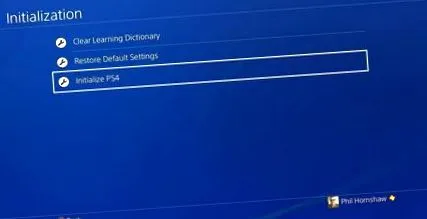
Aici veți găsi cele două opțiuni pe care le căutați: Restabiliți setările implicite și inițializați PS4. Prima opțiune va șterge datele de setări salvate și va restabili PS4 la setările din fabrică, dar nu va șterge hard diskul.
A doua opțiune este cea mare care vă va șterge hard diskul de date, inclusiv jocuri descărcate, date despre joc salvate și orice altceva ați adăugat la consolă de la achiziționarea sa. Acest lucru va restabili PS4-ul la o stare curată, așa cum a ieșit din cutie.
5. Alegeți Finalizare pe ecranul de inițializare
Ștergerea mare este cea pe care o căutați. Rețineți că acest lucru va dura mult - probabil câteva ore sau mai mult.
Odată ce ați inițializat ștergerea, PS4 vă va oferi o bară de progres care indică cât timp va dura, dar vă așteptați să dureze și mai mult pe măsură ce consola trece prin mai multe etape. După ce ați făcut acest lucru, vă puteți configura PS4 la fel ca atunci când l-ați pornit prima dată. Dacă doriți să-l vindeți, îl veți preda complet proaspăt și fără date atașate.