Cunoștințe Extindeți durata de viață a bateriei notebook-ului
Notebook-uri, laptop-uri, ultrabook-uri sau 2-în-1 - oricare ar fi numele companionului dvs. mobil, toate dispozitivele au un numitor comun: bateria. Următorul raport dezvăluie modul în care puteți profita la maximum de bateria notebook-ului.
Prezentare generală
Viața de astăzi este greu de imaginat fără caiete. Cel puțin de la revoluția ultrabook, care a produs încă o dată dispozitive mult mai plate și mai compacte, nu mai există niciun motiv real pentru a părăsi casa fără un computer mobil. Dar mai ales în cazul utilizării mobile, o baterie puternică și o bună configurare a notebook-ului sunt importante, astfel încât să puteți lucra independent de sursa de alimentare cât mai mult timp posibil. Sigur, computerele tabletă sunt adesea mai bune pentru a naviga pe internet sau pentru a scrie e-mailuri scurte, dar atunci când vine vorba de lucrul cu texte mai lungi sau chiar foi de calcul, un notebook complet are un avantaj clar.
Durata și durata de viață
Cu o baterie pentru notebook, în general, trebuie să se distingă două lucruri: timpul de funcționare al dispozitivului este momentul în care ne referim la timpul de funcționare în care dispozitivul poate fi utilizat cu o singură încărcare a bateriei, independent de sursa de alimentare, înainte de a fi reîncărcat. Pe de altă parte, termenul de viață a bateriei vizează întregul ciclu de viață al bateriei. În timp, celulele bateriei își pierd capacitatea cu fiecare ciclu de încărcare, până când apar simptome tipice, cum ar fi durate de funcționare extrem de scurte, independente de rețea sau defectul complet al bateriei și notebook-ul nu se mai poate trezi fără ajutorul prizei.
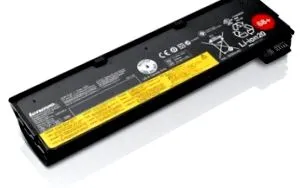
Durata de funcționare și durata de viață a bateriei unui notebook sunt într-un fel opuse unul altuia și trebuie găsit un compromis personal. Este ușor de făcut cu următoarele sfaturi.
Prelungiți viața notebook-ului
În prima parte a acestui articol, dorim să abordăm sfaturi importante și ușor de implementat care vă ajută să prelungiți durata de viață specifică a dispozitivului. În marea majoritate a cazurilor, acest lucru se face prin reducerea consumului de energie. Și aici există un conflict de obiective: Cei care lucrează cu notebook-ul în timp ce sunt în mișcare trebuie să aleagă între performanțe maxime și o durată lungă de viață a bateriei. Desigur, există și un punct de mijloc și aici.
Sfat 1: dezactivați dispozitivele periferice inutile
Notebook-urile actuale oferă o varietate de conexiuni diferite pentru a conecta dispozitive suplimentare sau a citi suporturi de date. Oricine dorește libertatea maximă de priza de alimentare în mișcare ar trebui să se asigure că lasă acasă toate dispozitivele și suporturile de date care nu sunt necesare. Un stick USB nu trebuie să fie conectat permanent la slotul USB decât un card de memorie din cititorul de card integrat. Mediile optice, cum ar fi CD-urile sau DVD-urile, trebuie de asemenea îndepărtate de pe unitate după utilizare, în vederea echilibrului energetic.
Windows accesează toate aceste dispozitive la intervale regulate, chiar dacă utilizatorul nu le adresează în mod activ. Aceasta costă energie inutil și reduce timpul de funcționare.
Sfat 2: fii atent la conexiunile wireless
În timp ce WLAN este de obicei un omniprezent și, prin urmare, însoțitor activ al notebook-urilor actuale, de exemplu pentru a stabili o conexiune la Internet, Bluetooth nu trebuie să fie activat permanent. Multe dispozitive au un buton hardware suplimentar pe carcasă sau oferă o combinație de taste pentru a dezactiva modulul Bluetooth atunci când nu este necesar. Același lucru se aplică, desigur, la cardul WLAN dacă nu este necesar accesul la rețea în timp ce vă deplasați.
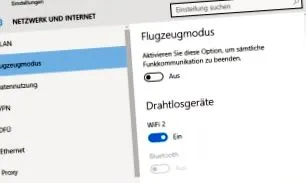
În setările Windows 10, dispozitivele „Nertzerk și Internet” pot fi dezactivate
Conexiunile în bandă largă prin rețeaua celulară, cum ar fi LTE sau HSPA, sunt deosebit de însetate de energie. Chiar dacă tariful de date este un tarif fix, capacitatea bateriei este și va rămâne finită. Așadar, lăsarea notebookului permanent conectată la rețeaua celulară consumă multă energie. Activarea concretă, dacă este necesară, este și mai inteligentă aici.
Sfat 3: reglați luminozitatea ecranului
Notebook-urile moderne au uneori lumini de ecran foarte strălucitoare. Desigur, ecranul frumos luminat nu este un accident. În funcție de tehnologia de afișare, o proporție uimitoare din consumul total de energie este estimată pentru aceasta.
Multe dispozitive au control automat al luminii de fundal. Aceasta este desigur cea mai convenabilă și, în multe cazuri, și cea mai bună opțiune, deoarece luminozitatea este adaptată automat la condițiile de iluminare din împrejurimi. Dacă notebook-ul dvs. nu este echipat cu o astfel de caracteristică, va trebui să reglați singur luminozitatea. Nu este întotdeauna necesar să acționați iluminatul la putere maximă. Aici există un mare potențial de economii.
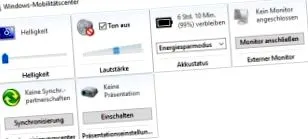
Mobility Center vă permite să reglați luminozitatea
Iluminarea poate fi reglată folosind o combinație specială de taste de pe tastatura notebook-ului sau prin intermediul Windows Mobility Center.
Sfat 4: Folosiți profilul energetic potrivit
Windows a venit cu profiluri energetice practice de câteva generații. Simbolul bateriei din zona tăvii din bara de activități vă permite să comutați rapid și ușor între două profiluri diferite. Opțiuni suplimentare de setare pot fi găsite în opțiunile de economisire a energiei din panoul de control. Cele trei profiluri standard sunt:
- Modul de economisire a energiei
- Echilibrat
- Performanta ridicata
„Modul de economisire a energiei” este deosebit de potrivit pentru funcționarea mobilă. Ceasul CPU este limitat aici, anumite dispozitive sunt dezactivate dacă este posibil și luminozitatea monitorului este ajustată. În plus, un profil energetic face multe alte setări în fundal. Pentru fiecare plan de economisire a energiei, puteți seta, de asemenea, când și dacă dispozitivul ar trebui să se întunece sau să oprească ecranul atunci când nu este utilizat sau să puneți întregul notebook în modul de așteptare. Aceste setări pot fi făcute separat pentru funcționarea bateriei și a rețelei.
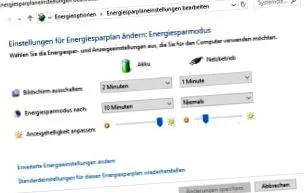
Profiluri energetice sub Windows 10 Pro în detaliu
De asemenea, producătorii de dispozitive furnizează, de asemenea, alte profiluri de energie care sunt special adaptate propriului dispozitiv. Aici, desigur, vă recomandăm să folosiți profilurile speciale în loc de setările furnizate generic de Windows.
Sfatul 5: opriți dispozitivele din BIOS
Dacă aveți noroc, aveți un notebook care este echipat cu un BIOS/UEFI relativ extins. Aici, dispozitivele pot fi complet dezactivate la cel mai scăzut nivel dacă nu sunt utilizate niciodată sau doar rareori. Un exemplu ar fi placa de rețea cu fir sau modulul Bluetooth. Dezactivate în BIOS, aceste dispozitive nu mai sunt adresate de sistemul de operare și sunt astfel aproape închise.
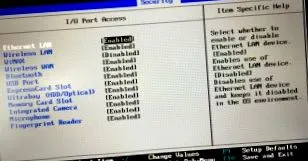
Opțiuni pentru a dezactiva dispozitivele din BIOS
Prelungiți durata de viață a bateriei
În a doua parte, am dori să vă prezentăm câteva dintre elementele de bază în manipularea corectă a bateriilor pentru notebook-uri. Mai ales în cazul dispozitivelor compacte în care bateria nu poate fi schimbată cu ușurință, este logic să aveți puțină grijă de baterie; o schimbare la producător este de obicei relativ costisitoare. Același lucru este valabil și pentru bateriile schimbabile: înlocuirea originală nu este ieftină și bateriile de la furnizori terți cu prețuri atractive care sunt de multe ori mai mici decât piesele de schimb originale pot fi periculoase.
Sfatul 6: înțelegeți fundalul
În marea majoritate a dispozitivelor, bateriile pentru notebook-uri se bazează pe celule litiu-ion. Această chimie a celulelor are avantajul de a putea stoca multă energie într-un spațiu foarte mic, ceea ce duce în cele din urmă la baterii ușoare corespunzătoare.
Bateriile litiu-ion (Li-Ion) pot fi utilizate în general fără a respecta anumite modele de încărcare. Aceasta înseamnă că, în general, nu are nicio diferență dacă bateria este încărcată între ele sau descărcată complet înainte de a fi încărcată. Vechea și persistentă zicală conform căreia bateria trebuie descărcată complet înainte de a putea fi încărcată este învechită și învechită. Cu toate acestea, există câteva caracteristici speciale care pot crește speranța de viață a bateriei. Mai jos este o prezentare generală.
Sfat 7: Evitați temperaturile extreme
Indiferent dacă în sens pozitiv sau negativ, intervalele extreme de temperatură sunt dăunătoare pentru celulele bateriei. În majoritatea cazurilor, căldura este probabil o problemă mai mare decât mediile prea reci. Dacă doriți să economisiți bateria, acordați atenție specificațiilor de utilizare date de producătorul dispozitivului. De obicei, bateriile se simt cel mai confortabil în intervalul 0 - 40 ° C.
Sfat 8: Evitați nivelurile de încărcare permanent ridicate sau scăzute
Supraîncărcarea sau descărcarea profundă a bateriei notebook-ului nu este posibilă datorită componentelor electronice de încărcare integrate în fiecare notebook. Cu toate acestea, bateriile Li-Ion îmbătrânesc mai repede dacă sunt operate continuu la limitele capacității lor. În limbaj simplu, aceasta înseamnă: un nivel de încărcare între 50 și 80% este optim. Descărcarea completă a bateriei și apoi neîncărcarea ei pentru o perioadă lungă de timp este la fel de contraproductivă ca o stare de încărcare permanentă/baterie plină.
Dacă este clar că bateria nu va fi necesară pentru viitorul apropiat, deoarece într-un fel sau altul este utilizată o sursă de alimentare, este logic să deconectați bateria și să lucrați numai la rețea. Oricine deține un dispozitiv cu o baterie integrată se uită în tub aici. Aici poate avea sens să deconectați cablul de alimentare de la sursa de alimentare pentru o perioadă de timp în timpul sesiunilor mai lungi cu o conexiune de alimentare și după ce a fost atinsă starea complet încărcată și, uneori, să lucrați la baterie.
Dacă aveți mai multe baterii, dispozitivele de stocare a energiei care nu sunt utilizate trebuie aduse la un nivel de încărcare de 50-60% și depozitate într-un loc care nu este prea cald.
Sfat 9: Limitați artificial capacitatea bateriei
Câteva notebook-uri din seria la prețuri ridicate ale unor producători oferă opțiunea de a limita capacitatea bateriei în BIOS. În loc să umpleți întotdeauna bateria la 100%, orice valoare poate fi setată aici. De exemplu, bateria se încarcă doar până la 80% și, prin urmare, este menținută într-un interval de tensiune la care se simte confortabil pentru o lungă perioadă de timp.
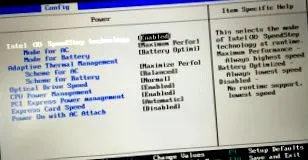
Opțiuni de economisire a energiei în BIOS
Această funcție, la fel ca o calibrare automată a bateriei, este, din păcate, disponibilă doar pentru câteva dispozitive. În plus, BIOS-ul are deseori setări suplimentare pregătite pentru a optimiza setările de economisire a energiei. Cu toate acestea, o privire asupra BIOS-ului nu poate afecta.
Cuvânt de închidere
Devine clar că sfaturile care au un efect pozitiv asupra duratei de viață a bateriei contracarează obiectivele de funcționare maximă. Aici fiecare trebuie să decidă ce are cel mai mult sens pentru ei, în funcție de situația actuală. În general, se poate spune că o mică înțelegere a problemelor energetice legate de notebook-uri poate face deja o mare diferență. Dacă rămâneți la sfaturi simple, cum ar fi eliminarea suporturilor de date inutile și reglarea manuală a luminozității ecranului, veți câștiga deja foarte mult. În general, trebuie adăugat că celulele bateriei de astăzi sunt deja foarte rezistente și iartă una sau alta maltratare. Cu toate acestea, dacă doriți să încetiniți îmbătrânirea celulară, aveți acum câteva reprize elementare în repertoriu, care pot fi implementate cu ușurință.
Aveți sfaturi și trucuri pe care nu le-am menționat în articol? Atunci lasă un comentariu:)