Data și ora în Foi de calcul Google Introducerea, formatarea și conversia datei și orei în
Astăzi începem discutând ce se poate face cu data și ora într-o foaie de calcul Google. Să aruncăm o privire mai atentă asupra modului în care puteți insera data sau data și ora în foaia de calcul în Google Docs și cum să o formatați și să o convertiți în numere.
Cum se introduce data și ora în Foi de calcul Google
Introducerea orei în foaia de calcul Google într-un format de număr personalizat
Convertiți ora într-o zecimală în foaia de calcul Google.
Trimiteți date formatate text în format de dată cu Instrumente electrice pentru Foi de calcul Google
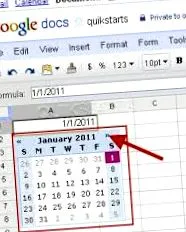
Să începem prin a introduce data și ora într-o celulă Foi de calcul Google.
Bacsis. Formatele de dată și oră depind de setările locale implicite ale foii de calcul. Pentru a-l modifica, accesați Fișier> Setări foaie de calcul. Va apărea o fereastră pop-up în care vă puteți seta regiunea în fila General> Localizare. Acest lucru vă asigură că utilizați formatele obișnuite de dată și oră.
Există trei moduri de a introduce data și ora în foaia de calcul Google:
Procedura nr. 1. Introducem data și ora manual.
S-ar putea să pară cel mai simplu mod de a merge, dar setările locale menționate mai sus joacă un rol important aici. Fiecare țară are propriul model pentru afișarea datei și orei.
După cum știm cu toții, formatul de dată american este diferit de cel european. Dacă setați „Statele Unite” ca locație și introduceți data în formatul european zz/ll/aaaaaa pur și simplu nu va funcționa. Data introdusă este tratată ca o valoare text. Așa că ai grijă.
Procedura # 2. Utilizați comenzile rapide de la tastatură pentru a introduce data și ora curente.
Poziționați cursorul în celula dorită și apăsați una dintre următoarele combinații de taste:
Ctrl +; (Punct și virgulă) pentru a introduce data curentă.
Ctrl + Shift +; (Punct și virgulă) pentru a introduce ora curentă.
Ctrl + Alt + Shift +; (Punct și virgulă) pentru a introduce atât data cât și ora curentă.
Puteți edita valorile mai târziu. Această metodă vă va ajuta să evitați problema introducerii unui format de dată greșit.
Metoda # 3. Profitați de funcțiile de dată și oră ale Foi de calcul Google:
- TODAY () - returnează data curentă într-o celulă.
- ACUM () - returnează data și ora curente într-o celulă.
Notă. Aceste formule sunt recalculate și rezultatul este actualizat de fiecare dată când există o modificare în tabel. - Iată-ne, punem data și ora în celulele noastre. Următorul pas este formatarea informațiilor astfel încât să fie afișate așa cum avem nevoie de ele.
La fel ca în cazul numerelor, putem crea data și ora foii noastre de calcul într-o varietate de formate.
Poziționați cursorul pe celula dorită și alegeți Format> Număr. Puteți alege dintre patru formate standard diferite sau puteți alege să creați un format personalizat folosind Mai multe formate> Mai multe formate de dată și oră:
Alegeți formatul de dată și oră existent sau creați unul personalizat în Foi de calcul Google.
Ca urmare, aceeași dată arată diferit în diferite formate:
O dată - diferite formate de număr
- După cum puteți vedea, există câteva modalități de a seta formatul datei în funcție de nevoile dvs. Permite afișarea oricărei valori de dată și oră, de la o zi la o milisecundă.
Introducerea orei în foaia de calcul Google într-un format de număr personalizat - Să presupunem că trebuie să introducem timpul în minute și secunde: 12 minute, 50 secunde. Plasați cursorul pe A2, tastați 12:50 și apăsați Enter pe tastatură.
- Ceea ce vedem este că Foaia Google tratează valoarea noastră ca 12 ore 50 minute. Dacă aplicăm formatul Durată la celula A2, ora se afișează în continuare la 12:50:00 PM.
- Deci, cum putem face ca foile de calcul Google să revină în câteva minute și secunde?
- Procedura nr. 1. Introduceți 00:12:50 în celula dvs.
- Pentru a fi sincer, acest lucru poate deveni un proces obositor atunci când trebuie să introduceți mai multe timestamp-uri cu doar câteva minute și secunde.
- Procedura # 2. Introduceți celula 12:50 până la A2 și introduceți următoarea formulă în A3:
- = A2/60
Bacsis. Aplicați formatul numărului de durată la celula A3. În caz contrar, masa dvs. va reveni întotdeauna la 12 ore AM. - Metoda # 3. Folosiți formule speciale.
- Introduceți minute la A1, secunde - la B1. Introduceți formula de mai jos în C1:
- = TIMP (0, A1, B1)
Tensiune - Funcția TIME se referă la celule, ia valorile și le convertește în ore (0), minute (A1) și secunde (B1).
Pentru a șterge simbolurile în exces din timpul nostru, setați din nou formatul. Accesați Mai multe formate de dată și oră și creați un format personalizat care afișează doar minute și secunde trecute:
Format de oră personalizat
Convertește ora din Foi de calcul Google în zecimale.
Trecem la diferite operațiuni pe care le putem face cu data și ora în Foi de calcul Google.
Pot exista cazuri în care trebuie să afișați ora nu ca „hh: mm: ss” ci ca număr zecimal pentru a efectua diferite calcule. De ce? De exemplu, pentru a calcula salariul pe oră, deoarece nu puteți efectua operații aritmetice pe numere și timp.
Dar problema dispare când timpul este zecimal.