Editarea imaginilor Cum se schimbă culoarea ochilor
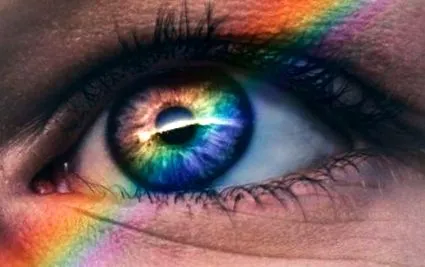
Fotografie de Harry Quan pe Unsplash
Selectarea irisului cu instrumentul Ellipse Selection Tool
Deschideți imaginea în Adobe Photoshop prin „Fișier” și „Deschideți ...” și creați o copie a stratului de fundal prin „Layer” și „Duplicate Layer ...” sau prin glisarea stratului de fundal cu butonul stâng al mouse-ului apăsat pe simbolul duplicat din subsolul paletei de straturi . În acest fel, imaginea originală este păstrată și puteți anula modificările nereușite pur și simplu ștergând copia stratului.
Deschideți o imagine în Photoshop și copiați stratul de fundal
Marcați zona imaginii a cărei culoare urmează să fie modificată cu un instrument de decupare la alegere, de exemplu „Instrumentul de selectare a elipsei”. Faceți clic pe acesta în lista de instrumente, care se află în lista derulantă de sub instrumentele de selecție.
Instrumentul de selecție a elipsei este util pentru zonele circulare
Activați „Selection Ellipse Tool” cu un clic al mouse-ului și, în timp ce țineți apăsat butonul stâng al mouse-ului, trageți o selecție în jurul zonei de selectat - în acest caz irisul ochiului.
Marcare, recunoscută după linia punctată
Dacă nu ați capturat complet întreaga zonă, faceți clic pe „Selecție” și „Transformare selecție” în bara meniului principal. Aceasta schimbă marcajul. În jurul selecției circulare apare un dreptunghi cu mânere, unde puteți trage selecția cu mouse-ul la forma și dimensiunea corectă. Când ați terminat, apăsați butonul Enter pentru a confirma selecția.
Transformarea selecției la mânerele pătrate
Dacă doriți să marcați al doilea ochi, activați a doua pictogramă din stânga „Adăugați la selecție” în bara de opțiuni de sub bara meniului principal și repetați pașii anteriori.
Activarea acestui simbol dacă urmează să fie adăugat altul la selecție
Pentru a nu schimba culoarea elevului, scade această zonă din selecție. Pentru a face acest lucru, activați din nou instrumentul de elipsă și selectați a treia pictogramă din stânga pentru „Scădere din selecție” în bara de opțiuni.
Al treilea simbol din stânga trebuie activat pentru a scădea o zonă din selecție.
Apoi selectați pupila cu instrumentul de selectare a elipsei.
Selecția este indicată prin două linii întrerupte
Schimbarea culorii ochilor cu instrumentul pensulă
După ce ați marcat zona care urmează să fie schimbată, puteți vopsi peste aceasta cu pensula într-o culoare adecvată. Mai întâi creați un nou strat transparent prin „Layer”, „New” și „Layer ...”.
Stratul transparent este deasupra copiei de fundal și poate fi redenumit dacă se dorește
Apoi faceți clic pe simbolul pentru culoarea din prim-plan din bara de instrumente și selectați o culoare potrivită în caseta de dialog „Color Picker (Foreground Color)” făcând clic în câmpul de culoare sau introducând un cod hexagonal în câmpul din spatele diamantului, care reprezintă o culoare clar definită. Apoi închideți fereastra făcând clic pe „OK”.
Activați simbolul pensulei în bara de instrumente și vopsiți deasupra markerului.
Zona marcată este vopsită peste cu instrumentul pensulei.
Apoi coborâți opacitatea stratului transparent până când modelul irisului arată și pare natural pentru ochi.
Reduceți opacitatea stratului transparent cu suprafața vopsită
Schimbarea culorii ochilor cu funcția „Înlocuiți culoarea”
Photoshop facilitează înlocuirea completă a unei culori cu alta. Pentru a face acest lucru, marcați irisul ochiului și apoi faceți clic pe „Imagine”, „Corecții” și „Înlocuiți culoarea ...”.
Funcția „Înlocuiți culoarea” se află sub articolele „Imagine” și „Corecții”.
În caseta de dialog deschisă „Înlocuiți culoarea”, selectați simbolul picuratorului și ridicați culoarea care trebuie modificată cu picuratorul în zona de lucru. Activați valoarea „Selecție” sub imaginea de previzualizare în fereastra de dialog. Acum, dacă este necesar, setați valorile de toleranță cu glisorul sub „Toleranță:” sau introducând o valoare numerică adecvată în câmpul de text. Apoi faceți clic pe câmpul de culoare de deasupra „Rezultat”.
Înlocuiți caseta de dialog Color
În fereastra „Color Picker (Result Color)” care se deschide, selectați o culoare făcând clic pe câmpul de culoare sau introducând un cod hexagonal și închideți fereastra făcând clic pe „OK”.
Caseta de dialog „Color Picker (Result Color)”
Activați caseta de selectare din fața „Previzualizare” în fereastra „Înlocuiți culoarea” pentru a face modificările vizibile pe suprafața de lucru și pentru a rafina rezultatul cu glisoarele de sub „Înlocuire” și „Toleranță:”. Dacă sunteți mulțumit de rezultat, închideți fereastra făcând clic pe butonul „OK”.
Înlocuirea poate fi modificată prin deplasarea glisorului.
Dacă este necesar, reglați puțin luminozitatea și contrastul zonei marcate sau repetați procesul cu o altă culoare în iris.
De regulă, irisul unei persoane nu este monocrom, chiar dacă această colorare este exagerată.
Schimbarea culorii cu corecția selectivă a culorii
O altă modalitate de a schimba culoarea ochilor este prin corectarea selectivă a culorilor, care vă permite să variați foarte ușor anumite culori. Selectați irisul unuia sau mai multor ochi și faceți clic pe „Imagine”, „Corecții” și „Corecție selectivă a culorilor”. În caseta de dialog „Corecție selectivă a culorilor”, selectați culoarea pe care doriți să o modificați din lista derulantă după „Culori:”.
Apoi puneți o bifă în caseta de selectare din fața „Previzualizare” și reglați valorile culorilor cu glisoarele din spatele „Cyan:”, „Magenta:”, „Galben:” și „Negru:”. Apoi închideți fereastra făcând clic pe „OK”.
Casetă de dialog Corecție selectivă a culorilor
Schimbați culoarea ochilor cu Photoshop în câțiva pași