Eliminarea tatuajelor a fost ușoară - Photoshop - Retușare - Tutoriale, sfaturi și trucuri pentru webmasteri
- portal
- proiecta
- dezvoltare
- management
- Server
- forum
Tutoriale
- Tutoriale Photoshop
- Teoria culorii
- tipografie
- Design de imprimare
- Inkscape
- Concepţie
resurse
Partener de proiectare
Un portal de la Team23
Webmasterpro.de este un proiect al agenției de design Team23. Agenție pentru design web modern în München.
Îndepărtarea tatuajelor a fost ușoară
Publicitatea ta aici
Din păcate, dacă vrei să îți scoți un tatuaj de pe piele, în realitate trebuie să mergi pe calea ta îndepărtarea dureroasă a laserului mers pe jos. În retușarea fotografiilor, îndepărtarea tatuajelor este mult mai ușoară în comparație cu tratamentul cu laser. Dificultatea cu Eliminarea tatuajelor în Photoshop este că nu poți vopsi doar pielea cu o pensulă. Chiar și după corecție, structura pielii trebuie să fie încă complet conținută și să se adapteze la mediu. Prin urmare, unelte precum pensula nu mai sunt necesare. Photoshop-ul "Instrument de reparare"este alegerea corectă aici.
Descărcați fișierul Photoshop pentru tutorial
Tutorialul Photoshop complet, inclusiv cele două soluții problematice din partea de jos a tutorialului, este de asemenea disponibil ca descărcare în format psd cu toate nivelurile și setările.
Descărcări
Fișiere suplimentare sunt disponibile pentru descărcare pentru acest articol. Descărcarea este posibilă numai pentru utilizatorii înregistrați. Înregistrarea gratuită durează doar câteva secunde.
Pentru asta Tutorial Photoshop Am folosit o fotografie de tatuaj de la Flickr a domnișoarei pupik. Vă mulțumim că ați furnizat fotografia.
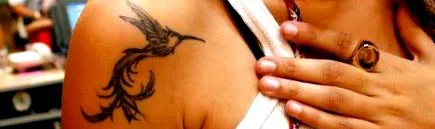
Îndepărtați tatuajul cu instrumentul de reparație
Cel mai rapid mod de a corecta tatuajele sau alte zone ale pielii este cu instrumentul de retus. Instrumentul transferă structura dintr-o sursă specificată și compensează aceasta cu informațiile de luminozitate ale țintei la care este copiat. Ca urmare, zonele reparate primesc, de asemenea, structura potrivită a pielii în același timp.
Deschideți fotografia pe care doriți să o editați. Apoi creați o copie a stratului acestei fotografii în paleta de straturi (comandă rapidă: Ctrl + J). Acum alege asta Instrumentul „Remediere” afară. Acest lucru este ascuns în spatele instrumentului de periere de vindecare a zonei. Vă rugăm să vă asigurați că „Țintă” este selectat în setările avansate ale instrumentului din bara superioară.
Acum, cu instrumentul de reparații, înconjurați o zonă cât mai mare posibil în jurul tatuajului, care are o structură bună a pielii, apoi trageți această zonă pe tatuaj.
Trebuie să repeti acest pas de mai multe ori. Asigurați-vă că nu selectați nicio piele ca sursă care conține culoarea tatuajului sau care a fost influențată de culoarea tatuajului. Pur și simplu glisați un model peste zonele de culoare închisă până când aceste zone au, de asemenea, o structură regulată a pielii.
După câteva clicuri, tatuajul este complet îndepărtat de pe piele, iar zona retușată are încă o structură realistă a pielii și condițiile de iluminare corecte. Odată îndepărtat, tatuajul original nu mai poate fi văzut.
Zonele cu probleme - eliminați tatuajele
Un tatuaj nu este întotdeauna atât de perfect în fotografie pentru retușare, ca în exemplul nostru de aici. Dar aceste probleme pot fi rezolvate și. Iată câteva sfaturi și trucuri despre cum să eliminați tatuajele care cauzează probleme cu decuparea.
Problema 1 - Tatuajul este pe o margine sau este ascuns
Puteți găsi acest exemplu de asemenea, în fișierul Photoshop cele de mai sus din articol ca Descarca a fost pus la dispoziție. Dacă tatuajul dvs. nu este complet vizibil și este, de exemplu, acoperit de un alt obiect sau dispare în fundal, va trebui să faceți o mică lucrare pregătitoare înainte de a putea îndepărta tatuajul cu instrumentul de retus. Mulțumim lui qwrrty pentru fotografia de la flickr.
Creați un strat nou și îndepărtați tatuajul de pe margini cu ajutorul „Instrument de ștampilăDacă atrageți dincolo de marginile pielii, puteți corecta cu ușurință acest lucru cu o mască la acest nivel.
Odată ce marginile au fost corectate, reduceți nivelul de corecție pentru margini la din nou stratul foto (Comandă rapidă: Ctrl + E). Apoi continuați să lucrați cu „instrumentul de retușare” așa cum este descris mai sus și îndepărtați restul tatuajului.
Problema 2 - umbre și evidențieri în tatuaj
Datorită luminii solare, a blițurilor foto sau a altor efecte de lumină, tatuajul este adesea foarte diferit în situația luminii și există puncte culminante pe tatuaj, ca în fotografia următoare de mikebaird de la flickr.de. Din păcate, aceste situații ușoare se pierd de obicei la îndepărtarea tatuajelor. Vă vom arăta cum puteți controla această problemă cu Photoshop.
Asigurați-vă că lucrați la o copie a fotografiei. Acum scoateți tatuajul indiferent de lumini și umbre (de exemplu, cu bliț foto sau reflector). În mai mulți pași am început cu Unealtă de ștampilare a marginilor a tatuajului cu piele (nivel de margine redus - vezi problema 1) și apoi am Restul tatuajului cu instrumentul de reparații „cu laserul”.
Cu tatuajul complet îndepărtat, creați un nou strat în paleta Straturi. Acum ascundeți stratul retușat cu tatuajul îndepărtat la recunoașteți situația inițială a luminii a putea. Cu instrumentul pensulă cu o opacitate scăzută de 5-10%, acum vopsiți situația luminoasă pe acest strat peste fotografie cu culorile alb-negru. Acest lucru poate arăta astfel (nivelul roșu este doar pentru clarificare). Ești mulțumit de asta desenați încet acest strat de lumină/umbră prin „Filtru -> Filtru estompare -> Estompare gaussiană” cu o valoare de 4-10 pixeli, în funcție de imagine.
În cele din urmă, setați acest strat la modul "Soft Light" folosind Paleta de straturi. Cu aceasta, tatuajul este complet îndepărtat și se adaugă lumini și umbre.