Generați automat tabelul de cifre cu Word 2010
Dacă faceți clic o dată pe etichetă, puteți descoperi că este un șablon numit „Etichetă”. Analog cu șabloanele de format „Heading”, Word poate afla acum ce este o figură sau un tabel pentru a crea un director din acesta. Fiecare categorie = desemnare pe care o folosim rezultă în propriul director.
Procedura este, de asemenea, aproape aceeași ca și pentru cuprins:
Referințe - Etichete - Introduceți lista cifrelor
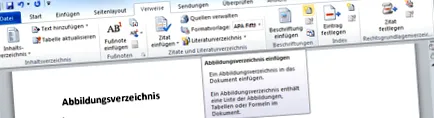
Aici, selectați categoria pe care ar trebui să acopere directorul - tabel, figură, fotografie ...
Vizualizarea ferestrei Lista cifrelor
faceți clic pe OK și gata pentru moment ...
Vizualizarea listei cifrelor din text
Dacă las bifa lângă „Categorie și număr”, doar descrierea mea este acolo cu numărul paginii - foarte practic, poate pentru un raport de proiect sau ceva similar. Aici în imagine lista tabelelor fără categorie și număr, spre deosebire de lista cifrelor.
Vizualizarea listei de figuri și tabele din text
Cu toate acestea, pentru domeniul științific - și aici se intenționează în cele din urmă aceste instrucțiuni - nu aceasta este calea de urmat. O sarcină clară este întotdeauna importantă aici. Trebuie să poți face referire la toate în orice moment, iar acest lucru funcționează bine cu „Tabelul 3” sau „Figura II-3”, dar nu cu „Lungimea râului”.
Etichete lungi/laterale pentru caz de problemă: soluție de masă
În unele lucrări, v. A. La anumite subiecte, este necesară o etichetare foarte detaliată a elementului inserat. În abordarea noastră de până acum, acest lucru are ca rezultat o listă catastrofală de figuri, deoarece întregul text descriptiv se mută în aceasta.
Vizualizarea unei etichete lungi în lista cifrelor
Deci ce să fac Deci trebuie cumva să separăm figura cu o descriere de bază de textul suplimentar.
O posibilitate pentru aceasta este de a pune toate cele trei elemente într-un tabel (invizibil). Pot muta acest tabel într-o singură bucată fără a separa imaginea, eticheta și descrierea detaliată.
Mai întâi creați un tabel cu 1 coloană și 2 rânduri; Imaginea este pe prima linie, dedesubt punem o etichetă scurtă, distinctivă, ca în Cap. 1.5.4.1. Partea mai lungă este plasată în linia de mai jos, de preferință în același font ca eticheta (în acest caz Times 10 pt. Bold).
Vizualizarea imaginii/graficului și etichetarea într-un tabel
Dacă scoatem acum cadrul de pe masă,
Bara de meniu - scoateți cadrul de pe masă
pare inofensiv pentru cititor.
Vizualizarea tabelului editat din text
Iată imaginea tipărită:
Vizualizarea imaginii tipărite
Și în cuprins apare doar prima linie cu scurta descriere.
Vedere a soluției pentru etichete lungi în lista de figuri
Word nu-i pasă dacă câmpul cu numerotarea figurilor se află într-un tabel sau în textul care rulează.
Pot acționa și dacă trebuie să fac etichetarea din extrema dreaptă (de exemplu, pentru o formulă). Deoarece Word poate pune doar o etichetă Deasupra sau dedesubtul unui obiect, nu lângă el. Așa că fac un tabel cu 2 coloane, pun formula mea în stânga, o etichetez și copiez această etichetă în coloana din dreapta - atât!
Vizualizare pentru etichetare în dreapta de ex. Formule folosind tabel
Etichetare mai lungă fără întreruperi de linie: soluție „formatare ascunsă”
Dacă doriți să aveți o etichetă mai lungă, unde începutul textului ar trebui să fie în lista cifrelor, dar nu și restul, FĂRĂ să doriți să lucrați cu o întrerupere de linie, la început nu va fi ușor. Pentru că totul apare în lista de figuri cu șablonul format „Etichetare”. Acum pot trata separat textul nedorit ca șablon de format standard numai dacă este un nou paragraf (adică apăsați semnul de returnare o dată), deoarece atât eticheta, cât și standardul sunt formate de paragraf. Dacă ambele trebuie să fie pe aceeași linie, dar să aibă două formate de paragraf diferite, am nevoie de trucul 17: Abilitatea de a declara un caracter de sfârșit de paragraf ca „ascuns”. Atunci nu am o pauză de linie tipărită, chiar dacă sunt 2 paragrafe.
Iată acum pas cu pas:
- Afișați toate caracterele (dacă nu sunt deja realizate) cu Start - Paragraf - Afișați toate sau CTRL + *
- Faceți etichetarea ca de obicei (butonul din dreapta al mouse-ului - etichetare):
Figura 1: Text pentru director. Trimiteți text din director. - Faceți un paragraf între „Text pentru director” și „Text din director” (returnare)
- Marcați caracterul de sfârșit de paragraf = reveniți la caracter și marcați ca „ascuns” cu CTRL + SHIFT + H
- Furnizați a doua linie nedorită cu un format diferit de cel al etichetării (standard sau „fără etichetare” auto-realizată care are același aspect)
- Verificați: Linia superioară „Figura 1: Text pentru director” este încă o etichetă șablon?
- Dacă ascundeți acum caracterele ascunse (CTRL + *), a doua linie reapare imediat după „Text pentru director”. Pentru cititor, nu există nicio diferență între textul cu etichetă de stil și restul.
- La crearea listei de figuri, apare doar inscripția "Figura 1" Text pentru director "!
Această procedură pare complicată, dar poate fi implementată foarte repede. Mai ales atunci când creez un șablon de format pentru textul care nu apare (de exemplu, FV „arată ca subtitrare”) și apoi setez subtitrarea pentru șablonul de format: „Format șablon pentru următorul paragraf:„ Arată ca subtitrare " ...
Recomandări de cărți pe această temă
Link-uri către Amazon - ne sprijiniți site-ul web - vă mulțumim
Recomandări de cărți pe această temă
Cărțile enumerate în notă se potrivesc subiectului.
Link-urile conduc către Amazon și, cu o achiziție, ne sprijiniți site-ul web. Primim un mic comision când comandați prin link - dar cartea costă la fel pentru dvs. multumesc pentru sprijin.
- WhatsApp partajează trei ->
- tweet
- Distribuiți pe Facebook
- fixează-l
- notifica
- divide
- distribuie Flattr ->
- share share -> print ->
- pagina principala
- Videoclipuri despre curs
- Videoclipuri despre curs
- ieftin MS Office
- Cuvânt
Procesarea cuvântului- Word 2010
- Stiluri
- Personalizați stilurile
- Cuprins automat
- Etichetați tabele/figuri
- Creați o listă de figuri/tabele
- Referințe încrucișate
- Index/index
- Mese
- filă
- Indentări
- Antet și subsol
- Șabloane de documente cu Word 2010
- Blocuri rapide
- Urmăriți modificările și comentariile
- Opțiuni suplimentare pentru Word
- Noutăți în Word 2010
- Word 2007
- Word 2003
- Word 2010
- Power Point
Program de prezentare - excela
Foaie de calcul - munca stiintifica
- Merită știut
- imprima
- Sitemap
- Protejarea datelor
Vă rugăm să susțineți acest proiect
Puteți susține acest proiect în diferite moduri - am fi fericiți și ne-ar motiva pentru conținut suplimentar:).
Recomandați-l - suntem întotdeauna bucuroși să primim linkuri și recomandări Facebook.
Puteți și noi o donație prin PayPal.
Comandați cărți prin următoarele Linkuri la Amazon: