Gestionarea rețetelor cu Krecipes - Pagina 3 din 4 - LinuxCommunity
A treia filă conține instrucțiunile de pregătire într-un câmp text mare. Puteți verifica chiar ortografia cu butonul de sub câmpul de text.
Sub filele există mai multe butoane care salvează rețeta (simbolul dischetei), închid dialogul (cerc cu un x), afișează rețeta (lupă) sau o adaugă în lista de cumpărături (micul coș de cumpărături, Figura 4). În plus, funcția Modificare dimensiune rețetă (butonul cu săgeata albastră) oferă posibilitatea de a modifica numărul de porții și de a calcula automat cantitățile necesare de ingrediente.
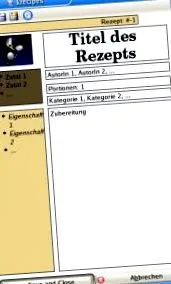
Figura 5: Vizualizarea rețetelor poate fi adaptată la preferințele personale.
Dacă nu vă place vizualizarea rețetei (Figura 5) și preferați să vedeți ingredientele într-un alt loc, le puteți regla aspectul utilizând elementul de meniu Vizualizare setări pagină ... Elementele individuale, de exemplu categoria sau lista ingredientelor, pot fi ușor mutate cu mouse-ul și rearanjate (Figura 5). Dând clic pe Salvare și Închidere salvează aceste setări.
Figura 6: Lista de cumpărături este creată aproape prin magie.
Planificator de cumpărături
Odată ce meniul a fost setat, Krecipes facilitează cumpărăturile cu elementul de meniu Listă de cumpărături din bara de navigare din partea stângă a ferestrei. Aici, ca în Figura 6, selectați rețeta sau rețetele dorite din toate rețetele existente și adăugați-le în lista de cumpărături folosind butonul săgeată din dreapta. Săgeata din cealaltă direcție elimină din nou rețetele din selecție; făcând clic pe resetare le golește complet.
Butonul OK, pe de altă parte, arată lista de cumpărături (Figura 6), care poate fi tipărită pe hârtie și astfel transportată cu ușurință la cel mai apropiat supermarket. Dând clic pe OK se închide fereastra.
În partea stângă jos în dialogul de creare a listei de cumpărături, există un alt buton numit Diet Assistant. Acesta duce la același dialog cu intrarea Asistență dietă în bara de navigare. De fapt, acest instrument poate fi folosit pentru a crea planuri de dietă până în cele mai mici detalii (Figura 7).
Puneți o dietă
În primul rând, stabiliți acolo cât timp doriți să țineți dieta, câte mese doriți să mâncați pe zi și din câte feluri de mâncare ar trebui să conste fiecare masă. Dacă există mai multe feluri de mâncare într-o masă, puteți sări înainte și înapoi între acestea cu butoanele Anterior și Următorul fel.
Dacă bifați elementul Activare filtrare categorii, Krecipes afișează numai categoriile de alimente selectate. Acest lucru ajută la evitarea pizzelor sau șnițelului la micul dejun.
În zona din dreapta jos, puteți specifica cantitatea de carbohidrați, vitamine, proteine și grăsimi din fiecare fel de mâncare. Krecipes oferă doar anumite rețete. Dând clic pe Creați dietă, nu numai că se compilează planul de dietă pentru perioada selectată, ci îl afișează imediat.
Figura 7: Planificator de diete Krecipes pentru persoanele conștiente de nutriție și pentru cei care doresc să devină una.
Dacă te uiți în frigider și nu știi ce să evoci cu lucrurile pe care le ai, poți folosi bara de navigare Ingrediente potrivite. Din lista de ingrediente, pur și simplu selectați pe toată lumea pe care o aveți în casă și faceți clic pe Căutare rețete potrivite. Din numeroasele rețete aplicabile, sperăm, tot ce trebuie să faceți este să alegeți una drăguță și să începeți să sfârâiți în bucătărie.
Figura 8: Baza de date poate fi completată prin dialogurile individuale din „Date”.
Fapte interesante despre ingrediente
Dacă v-ați întrebat deja în secțiunea „Pe dietă” dacă Krecipes cunoaște efectiv valorile nutriționale ale ingredientelor neobișnuite, cum ar fi pancetta, urad dal sau spanac de apă, răspunsul este ascuns în bara de navigare din spatele datelor articolului. În spatele acestuia există alte intrări în bara de navigare care procesează datele colectate.
Lista tuturor ingredientelor care pot fi găsite în baza de date poate fi găsită la Ingrediente (Figura 8) Aici puteți adăuga în prealabil orice lucru care lipsește (adică tot ce nu a fost încă folosit într-o rețetă salvată), ca să spunem așa. Pentru a adăuga un ingredient, faceți clic pe butonul cu semnul plus, pentru al elimina, faceți clic pe butonul cu semnul minus. Ambele butoane funcționează în același mod alături de celelalte liste.
Pentru fiecare ingredient, unitățile de măsură adecvate și, desigur, valorile proteinelor, grăsimilor și altor nutrienți pot fi setate, corectate și șterse. Funcția de încărcare a datelor USDA este destinată să faciliteze cercetarea, deși nu este încă pe deplin dezvoltată.