Ghid Raspberry Pi - Proiecte, Cum să, Sfaturi, Accesorii; r
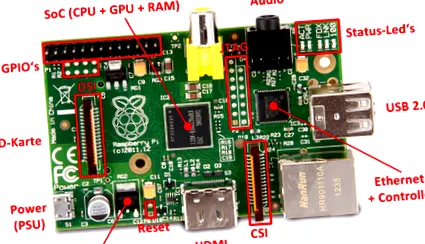
Raspberry Pi este un mini PC de dimensiunea unui card de credit - numit și microcontroler. Cu ajutorul procesorului ARM de 700 MHz, poate face aproape tot ceea ce pot face computerele desktop normale.
Dacă doriți să cumpărați un Raspberry Pi, veți obține nu numai un microcontroler rapid, ci și un server acasă de economisire a energiei, cu posibilități aproape infinite.
Se remarcă mai ales prin posibilitatea de a reda videoclipuri cu rezoluție 1080p pe un ecran sau televizor printr-o ieșire HDMI și suprafața numită XBMC. Acest lucru îl face ideal ca centru media ieftin pentru camera de zi.
Pe lângă faptul că este folosit ca centru media, Raspberry Pi poate fi folosit și pentru implementarea propriilor proiecte. De asemenea, pot fi recreate o varietate de proiecte dezvoltate de o comunitate imensă. Câteva exemple ar fi: servere NAS sau VPN, radio pe internet, ca cloud propriu, alternativa Apple Time Capsule sau ca control al ușii și al casei.
Diferitele versiuni
Raspberry Pi este disponibil în trei versiuni diferite. În afară de câteva diferențe, acestea sunt identice din punct de vedere structural: Comparativ cu versiunea B, versiunea A are doar 256 MB RAM, un port USB și nu are interfață Ethernet. Cu toate acestea, conform producătorului, versiunea A consumă doar o treime din energia versiunii B, făcându-l potrivit pentru funcționarea cu celule solare sau cu baterii.
De unde pot cumpăra Raspberry Pi?
Puteți comanda Raspberry Pi de la următorii retaileri (prețuri convertite din lire sterline):| Amazon | Modelul B+ 27,44 EUR | gratuit (13 zile) | a oferi |
| Amazon | Model B 54,16 EUR | gratuit (13 zile) | a oferi |
| Componente RS | Model A 24 EUR Model B 33 EUR | + Livrare 6,28 EUR (2 săptămâni de livrare) | a oferi |
| Farnell | Model A 24 EUR Model B 33 EUR | + 9,33 EUR transport (Termen de livrare de 2 săptămâni) | a oferi |
De ce mai am nevoie?
Ce sisteme de operare există?
Cum pornesc Raspberry Pi?
După ce ați selectat un sistem de operare, vă puteți pregăti cardul SD. Am luat ca exemplu „șuieratul” Raspbian. Cu toate acestea, procesul poate fi aplicat și tuturor celorlalte sisteme de operare. Diverse metode de instalare sunt descrise mai jos. Pentru începători, se recomandă instalarea utilizând programul NOOBS dezvoltat de Raspberry Pi Foundation. Odată instalat, un sistem de operare poate fi selectat dintr-o listă și încărcat.
Pregătirea utilizând NOOBS (recomandat)
- Descărcați și instalați SD Formatter (Windows/Mac)
- Descărcați imaginea NOOBS (aproximativ 1,5 GB). Alternativ, se poate utiliza NOOBS Lite (20 MB), dar necesită o conexiune la internet cu Raspberry Pi.
- Porniți SD Formatter, selectați cardul de memorie și formatați cu „Format rapid”.
- Dezarhivați imaginea NOOBS descărcată și copiați toate fișierele pe cardul de memorie folosind drag & drop
- Scoateți în siguranță cardul de memorie și glisați-l în slotul pentru card al Raspberry Pi
- Conectează tastatura, mouse-ul și ecranul, precum și sursa de alimentare
- După procesul de boot, selectați sistemul de operare dorit (se recomandă Raspbian) și faceți clic pe „Install”
- După instalare, continuați cu pașii „Pornirea plăcii pentru prima dată” descriși mai jos
Pregătirea sub Windows
- Descărcați și dezarhivați Raspbian „wheezy”
- Descărcați și extrageți Win32DiskImager
- Introduceți un card SD gol și salvați Win32DiskImager.exe ca Administrator start
- Selectați imaginea sistemului de operare (.img) și cardul SD
- Apăsați butonul de scriere și așteptați
Pregătirea pe Linux/Mac
- Descărcați Raspbian „wheezy” și dezarhivați-l cu dezarhivați 2013-02-09-wheezy-raspbian.zip (acordați atenție numelui corect al fișierului)
- Introduceți un card SD gol
- Identificați cardul SD cu df -h sau dmesg
- Când a fost găsit cardul (de exemplu/dev/sdd1), acesta trebuie demontat din nou cu umount/dev/sdd1
- Acum cu dd bs = 1M if = 2013-02-09-wheezy-raspbian.img din =/dev/sdd1 copiați sistemul de operare pe card (ca rădăcină)
- Introduceți sincronizarea
Primul început al tabloului
- Împingeți cardul SD tocmai descris în slotul pentru card al Raspberry
- Conectează tastatura, mouse-ul și ecranul, precum și sursa de alimentare
- Placa ar trebui să pornească acum
- Setează fusul orar și limba
- Selectați expand_rootfs și scrieți da pe consolă. Placa se repornește.
- Introduceți pi ca nume de utilizator și raspberry ca parolă
- Cu startx puteți porni interfața grafică a utilizatorului dacă aveți nevoie de una;-)
- A se distra!
Cum este structurat Raspberry Pi?
Pinout-ul
Raspberry Pi oferă pini hardware programabili cu GPIO-uri (General Purpose Input/Output). Acestea pot fi integrate și controlate ca fișier prin Linux Bash. Majoritatea GPIO-urilor servesc și ca puncte de conexiune pentru interfețe (UART, I2C, SPI).
Raspberry Pi este acum disponibil în două versiuni. Revizuirea 2, disponibilă din toamna anului 2012, a fost revizuită la cererea comunității și completată cu GPOI-uri suplimentare (antet P5).
| Putere 3.3V | 1 | 2 | Putere 5V | ||
| I2C_SDA - GPIO 2 | 3 | Al 4-lea | Putere 5V | ||
| I2C_SCL - GPIO 3 | 5 | Al 6-lea | Sol | ||
| GPCLK0 - GPIO 4 | Al 7-lea | A 8-a | GPIO 14 - UART_TxD | ||
| Sol | 9 | 10 | GPIO 15 - UART_RxD | ||
| GPIO 17 | 11 | Al 12-lea | GPIO 18 - PCM CLK | ||
| GPIO 27 | 13 | 14 | Sol | ||
| GPIO 22 | 15 | 16 | GPIO 23 | ||
| Putere 3.3V | 17 | 18 | GPIO 24 | ||
| SPI_MOSI - GPIO 10 | 19 | 20 | Sol | ||
| SPI_MISO - GPIO 9 | 21 | 22 | GPIO 25 | ||
| SPI_SCLK - GPIO 11 | 23 | 24 | GPIO 8 - SPI_CE0 | ||
| Sol | 25 | 26 | GPIO 7 - SPI_CE1 | ||
| I2C - ID_SD | 27 | 28 | I2C - ID_SC | ||
| GPIO 5 | 29 | 30 | Sol | ||
| GPIO 6 | 31 | 32 | GPIO 12 | ||
| GPIO 13 | 33 | 34 | Sol | ||
| GPIO 19 | 35 | 36 | GPIO 16 | ||
| GPIO 26 | 37 | 38 | GPIO 20 | ||
| Sol | 39 | 40 | GPIO 21 | ||
Cum să
Ghid de configurare Techspot - Tutorial bun pentru începători
Sistemul de învățare Adafruit - Site grozav cu o mulțime de proiecte și tutoriale
XBMC/MediaCenter - Tutorial în 3 părți cu o mulțime de informații despre configurarea unui XBMC MediaCenter
Server web - Configurați un server web accesibil de pe Internet cu PHP și MySql
BitTorrent - Configurarea unui client BitTorrent de economisire a energiei
NAS - Raspberry ca un NAS cu buget redus
Wifi - tutorial german pentru configurarea unui adaptor Wlan
AccessPoint/WLAN-Bridge - Raspberry Pi ca AccessPoint sau WLAN-Bridge
Cloud - Configurați propriul cloud/dropbox
SNES Emulator - Construiește-ți propria consolă Super Nintendo
Socluri radiocomandate - Controlați soclurile radio controlate folosind Siri și un modul transmițător de 433,9 MHz
AirPlay - transformă Pi-ul dvs. într-un client AirPlay ieftin
Time Capsule - Folosiți Raspberry Pi ca Apple Time Capsule
Pi MusicBox - aplicație muzicală pentru redarea Spotify, Soundcloud și Google Music
SnapPiCam - Construiește-ți propria cameră digitală
Proiecte de crowdfunding
Cărți
Raspberry Pi: Introducere și ghid de utilizare de la Eben Upton
Raspberry Pi: Intrare - Optimizare - Proiecte de Maik Schmidt
Începeți cu Raspberry Pi de la Erik Bartmann
Proiecte minunate cu Raspberry Pi de E.F. Engelhardt
Domotică cu Raspberry Pi - sistem de alarmă, încălzire, casă inteligentă, W-LAN & Co de E.F. Engelhardt
Descoperiți lumea electronică cu Raspberry Pi de Erik Bartmann
Programarea Raspberry Pi de Simon Monk
Ghidul oficial al utilizatorului Raspberry Pi de la Gareth Halfacree
Raspberry Pi For Dummies de Sean McManus și Mike Cook
Programarea Raspberry Pi de Simon Monk
Proiecte Raspberry Pi de Andrew Robinson și Mike Cook