IMessage nu este activat - ce trebuie să faceți
De multe ori, utilizatorii de iPhone au o problemă la activarea iMessage. Un smartphone poate raporta că așteaptă activarea iMessage, că nu se poate conecta la serverul iMessage sau pur și simplu nu trimite mesaje chiar dacă toate setările au fost făcute corect. Informații despre ce trebuie făcut dacă nu activați iMessage descris în acest ghid.
Notă: În manual, am enumerat diferite moduri prin care puteți remedia eroarea de a nu putea activa iMessage începând cu metode simple și terminând cu metode non-standard. Dacă ați încercat una sau mai multe dintre metodele de mai sus, continuați să vă deplasați în jos pe listă - ceva cu siguranță vă va ajuta!
Actualizat la 18 mai 2018! Din cauza interdicțiilor Roskomnadzor, mulți abonați Beeline a terminat de lucrat cu iMessage. Problema este rezolvată doar într-un mod în acest caz - de exemplu cu un VPN Această aplicație gratuită sau o aplicație de încredere HideMy.name. Se așteaptă ca problema cu iMessage să fie temporară pentru abonații Beeline.
Reporniți iPhone-ul
Să începem cu cel mai simplu mod de a rezolva problema cu o repornire forțată și să ajutăm la resetarea erorilor de software iOS. Țineți apăsate butoanele Alimentare electrică și Acasa (butonul de reducere a volumului de pe iPhone 7/7 Plus) și țineți apăsat până când pe ecran apare sigla Apple.
Sprijiniți-vă contul
Activarea iMessage are loc după trimiterea unui mesaj de service, care costă câteva ruble. Asigurați-vă că aveți fonduri în contul dvs., completați dacă este necesar și încercați din nou să activați iMessage.
Foarte des utilizatorii se confruntă cu faptul că iMessage „eșuează” în mod arbitrar, ceea ce duce la mai multe radieri din contul celular. Dacă ați întâlnit această instrucțiune pentru a găsi o soluție la această problemă specifică, încercați metodele de mai jos - aceasta vă poate ajuta să scăpați de această problemă.
Resetați setările de rețea
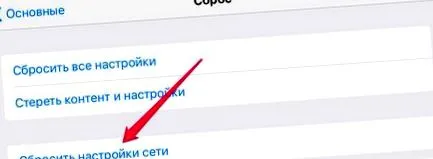
Accesați meniul "Setări»→«Fundamental»→«Resetare la valorile implicite„Și apăsați”Resetați setările de rețea". Această operațiune este adesea utilă în cazul diferitelor probleme legate de iMessage. Vă rugăm să rețineți că atunci când resetați setările de rețea, parolele salvate pentru punctele WLAN sunt șterse.
În setări, introduceți informații despre dvs.
Nu toată lumea știe, dar funcționarea corectă a iMessage poate fi împiedicată de lipsa datelor specificate de pe proprietarul iPhone în parametrii smartphone-ului. Prin urmare:
Pasul 1. Completați-vă contactul în agenda de contact iPhone cât mai mult posibil.
Pasul 2. În meniu „Setări»→«E-mail, adrese, calendar»→«Detaliile mele»Alegeți persoana de contact.
Activați setarea automată a orei
Și încă un mod simplu, dar extrem de eficient de a rezolva problemele de activare iMessage. Accesați meniul "Setări»→«Fundamental»→«Data si ora„Și mișcă comutatorul”Automat"Într-o poziție activă. Asigurați-vă, de asemenea, că"Fus orar„Așa este chiar în același meniu.
Activați iMessage de pe o altă cartelă SIM
Dacă niciuna dintre metodele de mai sus nu a funcționat pentru a rezolva problema, încercați să activați iMessage de pe o altă cartelă SIM. Conform feedbackului forumul nostru, După activarea cu succes, iMessage va începe să funcționeze fără erori chiar și după instalarea cartelei SIM a proprietarului iPhone.
Așteptați câteva zile.
Și încă un bis de la vizitatorii forumului. În majoritatea cazurilor, problema activării iMessage după numărul de telefon apare după instalarea unei noi versiuni de iOS sau schimbarea parolei Apple ID. Și foarte des se rezolvă de la sine după câteva zile.
Prinde iMessage pe Mail
Dacă nimic nu ajută și iMessage este trimis vital, vă va ajuta să legați mesagerul de o cutie de e-mail care va acționa ca numărul dvs. Prin urmare:
Pasul 1. Mergeți la „Setări»→«Contribuții„Și opriți-vă iMessage.
Pasul 2: Scoateți cartela SIM de pe iPhone și conectați-vă la o rețea Wi-Fi.
Pasul 3. Accesați „Setări»→«Contribuții„Și fă-o iMessage.
Pasul 4. În același meniu selectați „Trimite primește„Și în secțiune”Adresa dvs. de e-mail pentru mesajele iMessage"Bifați caseta de lângă adresa de e-mail pe care doriți să o conectați la iMessage.
După finalizarea acestor setări, iMessage va fi activat cu succes și puteți continua să comunicați prin messenger.