Instrucțiuni de editare a imaginilor pentru retușare în Photoshop
Adesea lucruri precum obiecte enervante, macarale de construcție sau praf de pe lentilă înnorează viziunea noastră asupra motivului altfel măgulitor. Acest lucru este deosebit de enervant dacă observați doar componentele de imagine enervante după aceea și ați călătorit de departe pentru a adăuga subiectul la propria colecție foto.
Indiferent dacă este vorba despre obiecte care acoperă părți ale subiectului, murdăria de pe obiectiv sau imperfecțiunile pielii modelului - toate pot fi eliminate din imagine cu câțiva pași simpli în Photoshop. Vorbim despre retușare, adică atingerea unei fotografii.
În acest articol veți afla care sunt diferitele metode de retușare, cum diferă și cum le puteți aplica singur cu instrucțiunile noastre pas cu pas.
Aceste instrumente pot fi folosite pentru retușarea fotografiilor
Adobe Photoshop este umplut până la refuz cu instrumente. Este dificil să țineți evidența lucrurilor, în special în versiunile mai noi.
Înainte de retușare, trebuie să vă asigurați întotdeauna că fișierul de imagine original nu este suprascris. Pentru a face acest lucru, fie creați o copie a fișierului imagine respectiv, fie, ceea ce este în general recomandat în ceea ce privește o mai bună editabilitate, lucrați cu straturi special create pentru retușare și apoi combinați straturile din nou.
Copie ștampilă
Ștampila de copiere este un instrument popular pentru retușarea imaginilor. La început, o sursă de copiere este definită în imagine, care este apoi plasată peste un punct selectat. Pentru a specifica o sursă de copiere, țineți apăsat ALT și confirmați selecția cu butonul stâng al mouse-ului. Când faceți selecția, trebuie să vă asigurați că sursa și destinația copiei se potrivesc cât mai bine posibil. O deviere prea mare în luminozitate sau structură poate face retușarea neatractivă.
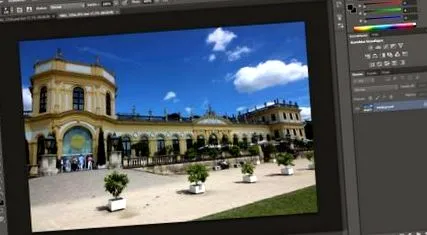
În exemplul nostru, ghiveciul de flori din fața scării ne atrage atenția.
Pentru a retușa ghiveciul de flori cu ajutorul instrumentului de ștampilare, trebuie să folosim două tipuri de surse de copiere. Pe de o parte, alegem nisipul ca sursă pentru a acoperi ulterior ghiveciul de flori albe și tulpina florii. Pentru frunze folosim creșterea pietroasă ca sursă de copiere. Pentru cel mai credibil rezultat posibil, retușarea trebuie făcută cu grijă. Variați dimensiunea ștampilei de copiere în funcție de scenariul aplicației, dar nu alegeți o rază excesiv de mare pentru ștampila de copiere.
O atenție deosebită este necesară adesea la retușarea în zonele de frontieră. În imaginea noastră de exemplu, intrarea de piatră este în mare parte acoperită neregulat de nisip.
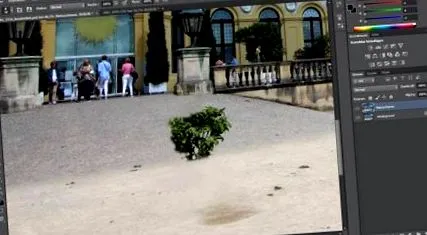
Pentru retușare folosim ștampila de copiere peste ALT + butonul stâng al mouse-ului din nou și din nou din componentele imaginii din jur și acoperim foile pas cu pas. În cele din urmă, ne vom dedica tranziției de la subsolul de piatră și nisip, și astfel zona problematică.
Lipsa liniilor clare împiedică retușarea conform unui anumit sistem. În același timp, totuși, ne oferă o anumită marjă de manevră în sensul că putem determina noi înșine tranziția. Ca de multe ori în procesarea imaginilor, răbdarea și o abordare direcționată duc la rezultatul dorit.
În imaginea de exemplu, nivelul inițial a fost duplicat (CTRL + J) pentru a ușura editarea, iar retușarea a fost apoi efectuată la noul nivel. În cele din urmă, cele două niveluri trebuie apoi marcate și reduse la un nivel.
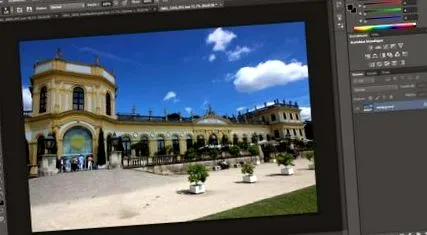
Rezultatul retușării - ghiveciul din stânga a dispărut din imagine.
Repararea zonei
Spre deosebire de ștampila de copiere sau peria de reparații aferentă, nu trebuie efectuată nicio selecție manuală cu instrumentul de reparație a zonei. Cu acest instrument, pixelii din jur sunt decalați față de poziția respectivă pe care este utilizat instrumentul și poziția este modificată în consecință. Acest lucru face ca retușarea să fie și mai ușoară și mai rapidă. Cu toate acestea, instrumentul de reparare a zonei își atinge adesea limitele cu compoziții de imagini exigente și eterogene, motiv pentru care nu face ca utilizarea ștampilei copiatorului sau a pensulei de reparare să fie complet inutilă.
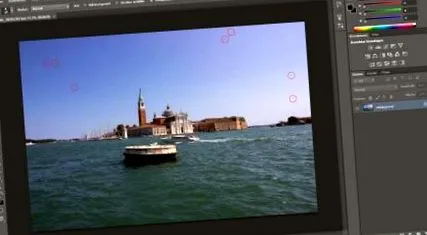
Praful de pe obiectivul obiectiv poate provoca puncte enervante în imagine (unele evidențiate cu roșu).
Reparația zonei, pe de altă parte, oferă un remediu rapid pentru îndepărtarea defectelor minore ale imaginii pe fundaluri constante. Pe imaginea de exemplu, mai multe puncte mici și întunecate pot fi văzute pe cer. Cerul este păstrat într-un albastru uniform frumos și nu sunt deloc nori. Pentru retușare, nu trebuie decât să „mutați” zonele respective cu instrumentul de reparare a zonei, în timp ce țineți apăsat butonul stâng al mouse-ului.
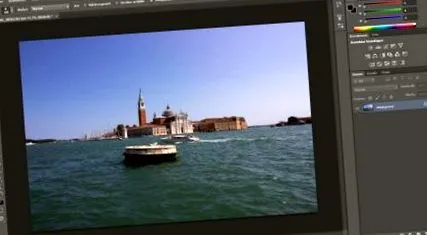
Rezultatul retușării - toate punctele deranjante au dispărut din imagine.
Umplere sensibilă la conținut
O altă posibilitate interesantă de a dizolva componentele de imagine neplăcute în aer este umplerea sensibilă la conținut, disponibilă din versiunea Photoshop CS5. Pentru procesul ulterior, trebuie stabilită mai întâi zona de imagine care trebuie completată. Pentru a face acest lucru, alegeți un instrument de selecție la alegere, cum ar fi instrumentul Lasso, și înconjurați partea imaginii de retușat. Când faceți selecția, luați în considerare și umbrele aruncate de obiectul respectiv, altfel retușarea va deveni rapid vizibilă.
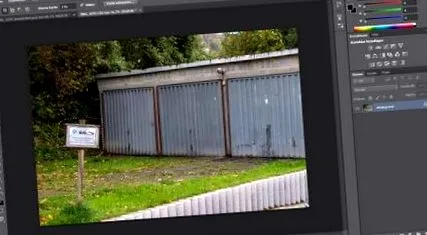
În primul rând, scutul este selectat folosind instrumentul lasso.
În imaginea de exemplu, alegerea se încadrează pe semnul de avertizare din prim-plan, care distrage atenția de la restul conținutului imaginii. Apoi umpleți zona selectată prin Editare - Completați zona.
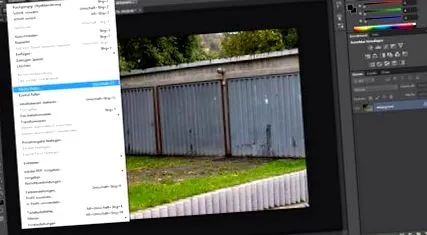
Editare - zona de umplere
Apare apoi caseta de dialog „Zona de umplere”, în care setați intrarea „Conținut”, modul „Normal” și o opacitate de 100%. Apoi confirmați intrarea cu „OK”.
Acest proces poate dura ceva timp, în funcție de cât de mare este suprafața care trebuie umplută și de cât de puternică este computerul dvs. Dacă rezultatul nu vă convinge, puteți repeta procesul de câteva ori cu o selecție în schimbare, sau puteți corecta zonele perturbatoare cu ajutorul instrumentelor menționate mai sus.
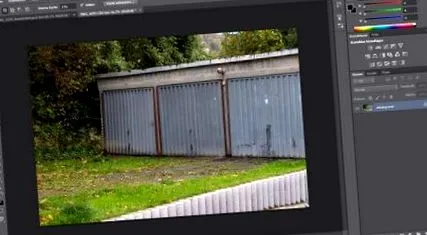
Rezultatul retușării - semnul a dispărut complet din imagine.
Mișcare conștientă de conținut
În cazul în care sunteți deranjat de o componentă de imagine, dar nu doriți să o eliminați complet din imagine, opțiunea de schimbare bazată pe conținut există de la Photoshop CS6. Cu acest instrument puteți pune compoziția imaginii în lumina potrivită conform propriilor idei. Și aici selectați mai întâi o secțiune specifică a imaginii.
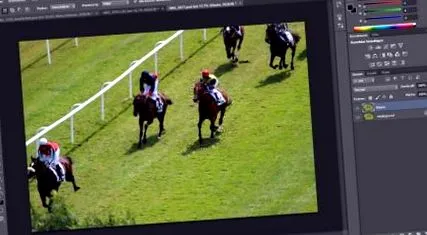
Fila selectată ar trebui să obțină o poziție de cursă mai bună în imaginea noastră de exemplu.
Apoi faceți clic pe simbolul dintre pipetă și perie în bara de instrumente și selectați cele două săgeți care se încrucișează. Selecția poate fi acum mutată în interiorul imaginii, ținând apăsat butonul din stânga.
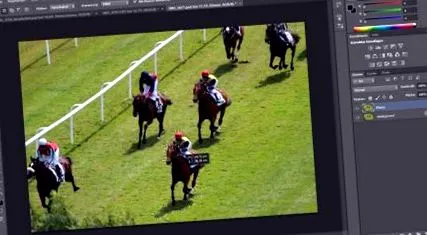
Dacă țineți apăsat butonul stâng al mouse-ului, fila este mutată într-o poziție nouă.
De îndată ce ați găsit o poziție potrivită pentru selecția dvs., eliberați butonul stâng al mouse-ului și acțiunea va fi declanșată. Selecția dvs. va fi apoi repoziționată și poziția anterioară va fi retușată. Când repoziționați, trebuie să urmăriți întotdeauna unghiul de vizualizare și relația cu celelalte componente ale imaginii. Poziționarea nefavorabilă transmite proporții nerealiste și distruge astfel iluzia retușării.
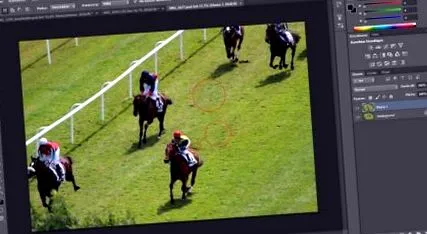
La o inspecție mai atentă, veți observa câteva puncte care necesită prelucrare manuală ulterioară.
Rezultatele panoramării bazate pe conținut nu sunt întotdeauna perfecte. Dacă este necesar, este posibil să trebuiască să atingeți din nou cu instrumentul de ștampilare sau cu peria de reparare. În imaginea de exemplu, unele pete incorecte sunt marcate cu cercuri roșii. Bucata de gazon din cercul roșu superior este afișată în focalizare, deși zona înconjurătoare nu este afișată în focalizare. Cu cercul roșu mijlociu, acesta se comportă exact în sens opus, iar bucata de gazon a fost descrisă fără focalizare, deși ar trebui să fie ascuțită. Cel mai mic cerc roșu marchează o parte din umbra unei alte file care a fost inclusă greșit la mișcare.
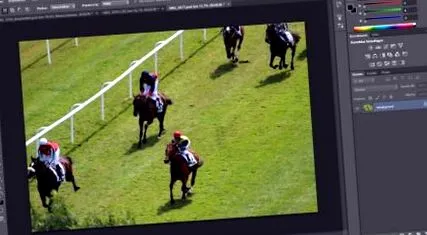
Rezultatul retușării - călărețul a fost mutat într-o nouă poziție.
Concluzie privind retușarea în Photoshop
Adobe Photoshop include un număr mare de instrumente care pot fi utilizate pentru retușarea cu succes. Pe de o parte, există instrumente manuale, cum ar fi ștampila copiatorului sau pensula de reparare, pentru care sunteți responsabil pentru alegerea unei surse de imagine de retușare adecvate. Dacă retușarea ar trebui să meargă mai repede și fundalul imaginii respective este simplu, instrumentele semiautomate, precum instrumentul de reparare a zonei, duc la succes. Din versiunile Adobe Photoshop CS5 și CS6 puteți utiliza, de asemenea, umplerea sensibilă la conținut sau instrumentul de mutare bazat pe conținut. Aceștia din urmă realizează retușări promițătoare în câteva secunde. În cele din urmă, retușarea trebuie adesea corectată manual din nou pentru rezultate optime, în ciuda comodității și vitezei noilor instrumente automate.