Instrucțiuni pentru sarcini standard SoSciSurvey
Majoritatea chestionarelor pot fi implementate rapid folosind sondajul SoSci. Dar pentru unele întrebări există trucuri și sfaturi utile. Acest capitol introduce pe scurt câteva întrebări tipice.
Un formular simplu de înregistrare servește ca exemplu pentru aceste instrucțiuni:
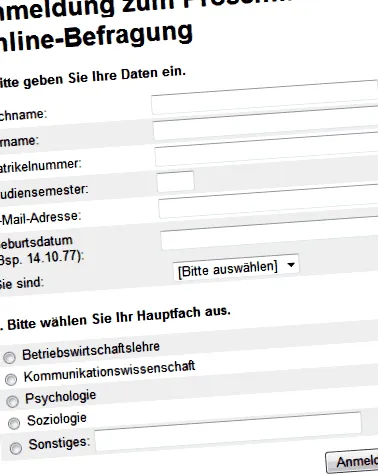
Ar trebui să fiți familiarizați cu elementele de bază ale sondajului SoSci - cum să creați întrebări și să le plasați în chestionar (un chestionar în 5 minute) - înainte de a aborda următoarele cazuri.
Afișați un titlu
Există diverse opțiuni pentru includerea textelor în chestionar - și în aproape orice moment. Mai multe detalii găsiți în secțiunea Texte din chestionar. De cele mai multe ori, veți utiliza următoarea procedură.
Nici o trecere constantă la chestionar
Pentru a crea un modul text sau o întrebare nouă, trebuie să părăsiți interfața pentru compilarea chestionarului și apoi să îl chemați din nou. Pentru a face lucrurile puțin mai ușoare, puteți lucra cu mai multe ferestre de browser sau file de tab-uri (file).
Dacă în prezent creați chestionarul, faceți clic cu butonul din dreapta (!) Al mouse-ului în Chestionar sau pe Module text și etichetare. Aceasta afișează meniul contextual. Acolo selectați Deschideți linkul în fila nouă (sau similar, în funcție de browser).
Notă pentru utilizatorii de Mac: Dacă utilizați un Mac, este posibil să nu aveți butonul drept al mouse-ului. În acest caz, țineți apăsată tasta CTRL și faceți clic pe elementul de meniu.
Ați deschis acum două zone de program în paralel. Acest aspect arată diferit în funcție de browser. Puteți comuta între zone cu filele.
Cu toate acestea, dacă creați o nouă întrebare sau un modul text, veți observa că elementul nu apare atunci când compuneți chestionarul. Soluția este foarte simplă: utilizați butonul de actualizare pentru a afișa noile întrebări și texte.
Important: Nu puteți lucra în diferite proiecte de sondaj cu mai multe ferestre de browser în același timp. Cu toate acestea, puteți deschide diferite browsere (de exemplu, Firefox, Chrome, Opera și/sau Internet Explorer) în paralel în acest scop.
Un salut la începutul chestionarului
Spre deosebire de formularul de înregistrare de mai sus, majoritatea sondajelor încep cu un salut prietenos pentru participant. Procedura este aproape aceeași cu introducerea titlului:
Câmpurile de text și selecția
Pentru a obține câmpurile de text (în exemplul întrebării 1: prenume, prenume etc.) trebuie să creați o întrebare de tipul textului introdus.
Când introduceți text, este logic să specificați lățimea etichetei. În exemplul „180” pixeli.
Pentru selecție (întrebarea 2: subiect principal) aveți nevoie de o altă întrebare de selecție tip (vizibilă).
Pas cu pas
Bacsis: Introducerea articolului pentru o întrebare cu mai multe opțiuni nu funcționează prin introducerea rapidă ca la întrebarea text. Pentru a face o intrare rapidă aici, utilizați importul direct. Pur și simplu introduceți elementele enumerate aici (puteți, de asemenea, să le copiați și să le lipiți dintr-un document) și să faceți clic pe Salvare. Aceasta vă scutește de a introduce elementele individual.
Un câmp de introducere a textului mai restrâns
Lățimea și înălțimea câmpurilor de introducere a textului pot fi setate după cum doriți. Fără informații despre înălțime (standard), acestea au exact o linie și nu permit textul pe mai multe linii.
Pentru a face câmpul de text mai îngust, ca în exemplul pentru semestrele de studiu, definiți pur și simplu o lățime a câmpului de intrare - în exemplul „32” pixeli.
Pas cu pas
Selecție pentru sex în textul introdus
Ultimul element al datelor de conectare este o selecție derulantă. Deși nu arată așa în rezultat: Aceasta este o întrebare separată (vezi și întrebări de conectare).
Trucul este că nu o vedeți ca o întrebare separată, deoarece este atașată direct la întrebarea anterioară. Întrebarea anterioară nu trebuie să lase niciun spațiu - fie ca setare pentru elementul întrebării (compilarea unui chestionar), fie prin argumentul „spațiere = 0” din comanda question () (introducere în codul PHP). În același timp, întrebarea care trebuie atașată direct nu trebuie să afișeze textul întrebării.
Pas cu pas
Desigur, codul trebuie să conțină ID-urile întrebării corecte. În exemplu, acestea sunt DS01 la DS03.
După salvarea (automată) a chestionarului, îl puteți testa și vizualiza rezultatul preliminar.
Opțiunea de selectare „Altele”
În cazul unei selecții sau a unei selecții multiple, pot fi afișate câmpuri de intrare suplimentare. Acest lucru poate fi selectat cu ușurință sub proprietățile elementului corespunzător cu un câmp de introducere pentru text pentru această opțiune de selecție. Ar trebui să specificați cu siguranță o lățime pentru acest câmp de intrare, altfel Internet Explorer va folosi lățimea maximă și elementul va fi împrăștiat pe mai multe linii.
Pas cu pas
Etichetați următorul buton
Puteți accesa toate textele afișate în chestionarul de mai jos Scrisori și texte a ajusta.
Cu ajutorul opțiunii funcției () puteți adapta etichetarea butonului Următor pentru o singură pagină.
Pas cu pas
Activați și modificați aspectul
Aspectul utilizat determină cât de larg este afișat chestionarul. În majoritatea aspectelor (cu excepția „hârtiei SoSci”) lățimea poate fi ajustată după cum este necesar.
Exemplul de mai sus a fost implementat cu aspectul „SoSci Survey neutral”, în care lățimea a fost redusă la 450 pixeli.
Pas cu pas
Mai multe soluții
Puteți citi soluțiile pentru alte sarcini speciale în capitolul Opțiuni extinse de afișare.