Lucrul cu caietele altcuiva
Lucrați cu caietul altcuiva
Este vorba despre caietele ciudate. Suntem în primire
Ce opțiuni are destinatarul?
• Poate face față cu caietul altcuiva și cu notele acestuia, așa cum ar face cu propriul său caiet. Dacă are drepturile de editare, poate chiar să schimbe ceea ce dorește, poate adăuga note sau le poate șterge. Și, desigur, modificările sale sunt acceptate la toți ceilalți parteneri.
Dacă nu i s-au acordat drepturi de editare, el recunoaște acest lucru în note: Simbolul de blocare se află în bara de instrumente a editorului. În acest caz, nici el nu are dreptul să transmită carnetul.
• Poate copia note individuale în propriile sale caiete. Acestea sunt apoi copii pure care nu mai fac parte din chat. El are dreptul de a copia chiar dacă nu are drepturi de editare.
• De asemenea, poate copia note, dar numai dacă are drepturi de editare.
Digresiune: Care este diferența dintre copierea și duplicarea unei note ?
Este posibil să fi observat deja: în meniurile contextuale ale notelor din lista de note, există două funcții, Copiere notă și Duplicare notă. Utilizați ambele pentru a face o copie a notei. Dar care este diferența?
• Nota (notele) de copiere este flexibilă dintre cele două funcții, și anume deschide un dialog în care puteți lua unele decizii: În ce caiet ar trebui creat copia? Doriți să păstrați etichetele etichetei? Datele de creare și modificare ar trebui păstrate în copie sau data curentă ar trebui folosită pentru ambele? Dialogul care oferă toate aceste opțiuni este explicat aici.
• Note duplicate, pe de altă parte, nu lasă de ales. Fără o notificare prealabilă, această funcție creează o copie în același blocnotes și transferă datele de creare și modificare, precum și cuvintele cheie din original în copie. Cu toate acestea, ea adaugă cuvântul „Kopie” la numele copiei. Se numește de ex. nota originală „Tundra”, deci duplicatul se numește „Copia Tundrei”.
Cum recunoaște caietul altcuiva?
Există două locuri în care poate identifica în mod clar caietele altcuiva și proprietarii acestora:
• În primul rând, lista de linkuri din secțiunea Eliberat pentru mine oferă informații. Aici poate găsi link-uri către toate caietele pe care le-a primit prin chat. Această listă de link-uri a fost deja prezentată în acest manual (vezi aici).
• Notele conțin, de asemenea, indicații clare că aparțin caietului altcuiva. Aceste note pot fi găsite în linia de jurnal:
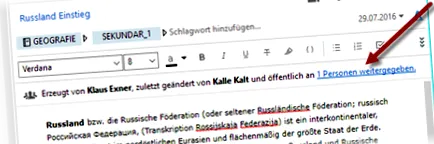
Proprietarul și, de obicei, și ultimul editor al notei sunt date de numele lor complet. Legătura (evidențiată cu o săgeată în ilustrație) este formulată într-o manieră oarecum înșelătoare. Deschide un popup cu numele partenerului din chat, indiferent dacă este proprietar sau nu (în interfața engleză se numește „partajat cu”, tradus corect prin „partajat cu”). Atenție: dacă fereastra devine foarte îngustă, o parte din informațiile despre linia jurnalului se pierd.
Dacă are dreptul să o transmită mai departe
Apoi, el poate transmite atât terțe cărți, cât și note individuale din această carte.
El trece întregul caiet după cum urmează:
»Faceți clic dreapta pe notebook-ul afișat în bara laterală a Evernote-ului său.
»Faceți clic pe Share notebook (dacă funcția este în gri, el nu are dreptul de a partaja!).
Apare dialogul de lansare. Link-ul către caiet este deja acolo. Tot ce trebuie să facă este să introducă adresa de e-mail, să scrie mesajul și să facă clic pe Distribuiți.
Și pentru a transmite o notă din acest caiet, el procedează după cum urmează:
»Deschide nota în editor.
»Deschide meniul contextual al notei din lista de note și selectează Partajare> Partajare notă (dacă funcția este gri, nu are dreptul să transmită caietul și notele individuale din acesta!).
Apare dialogul de lansare. Linkul către nota individuală este deja acolo. Tot ce trebuie să facă este să introducă adresa de e-mail, să scrie mesajul și să facă clic pe Distribuiți.
Etichete de cuvinte cheie în caietul altcuiva
Caietele oferă etichetele cuvintelor cheie pentru notele asociate. Dacă destinatarul are drepturi de editare, poate seta și elimina etichetele cuvintelor cheie. Cu toate acestea, există o singură restricție: numai cuvintele cheie care au fost deja utilizate în caiet pot fi folosite și de destinatar.
În acest context, titlul Cuvinte cheie din bara laterală este interesant. După cum știți, toate cuvintele cheie definite sunt listate aici. Evernote oferă detalii aici:
• În cazul cuvintelor cheie definite de proprietarul notebook-ului, numele notebook-ului este dat între paranteze.
• Cuvintele cheie definite atât în notebook-ul de pe ecran, cât și în Evernote ale destinatarului sunt afișate de două ori. Dar dacă unul dintre ele este selectat pentru filtrare, ambele sunt întotdeauna selectate:
Rețineți, de asemenea: Dacă cuvintele cheie au fost formatate de proprietar (cu stiluri precum bold, italic sau cu o culoare a fontului), atunci această formatare nu a fost furnizată.
Un serviciu special se referă la memento-uri pentru note în caietul altcuiva. În principiu, sunt incluse și afișate mementourile disponibile în momentul furnizării. Dar destinatarul dorește să primească și mementourile pe care proprietarul le va configura în viitor (în dicția Evernote: „abonați-vă” la mementouri)? Evernote va afișa o întrebare de abonament în rezumatul memento-ului.
Sistemul destul de original de abonamente este același ca în „Funcționalitatea vecinilor” a linkurilor de partajare publică și descris aici.
Cum cooperează destinatarul cu partenerii?
Proprietarul și toți destinatarii operează în fereastra Evernote principală respectivă sau într-o fereastră de sucursală.
Următoarele se aplică în egală măsură proprietarului carnetului și destinatarilor:
• În primul rând, toată lumea poate spune dacă altcineva a deschis o notă în același timp. Imaginea portret sau simbolul scrisorii acestui partener apare în lista de note până când acesta a părăsit nota. Portretul este afișat și în bara de instrumente a editorului:
• Și dacă una editează în prezent, o animație se rotește în jurul imaginii din bara de instrumente a celeilalte - atâta timp cât editarea este blocată pentru toate celelalte. Când termină de editat, rotația se oprește: acum toți ceilalți își pot sincroniza Evernote pentru a vedea modificările.
• Dacă doriți să trimiteți rapid un mesaj unui partener, faceți clic pe portretul acestuia din bara de funcții. Se deschide fereastra de chat, adresa partenerului este deja introdusă. Apoi scrieți mesajul și faceți clic pe Trimiteți.
Vă rugăm să rețineți: portretul apare în bara de funcții numai dacă partenerul a deschis nota.
• Data creării și modificării arată ora ultimei modificări, indiferent de care dintre parteneri a făcut-o.
• Ați observat pictograma din meniul listei de note? Se poate vedea în imaginea de mai sus. Este o etichetă pentru caietele furnizate care apare la toți partenerii. Potențial indică câți parteneri au acces la notebook. Cu toate acestea, informațiile nu sunt fiabile (a se vedea câteva comentarii aici). În selecția notebook-ului, aceste notebook-uri sunt, de asemenea, marcate cu simbolul pentru toți partenerii, dar fără a specifica numărul de parteneri.
Când nu mai are nevoie de caiet
Apoi, doar îl scoate din contul său. În acest scop, deschide meniul contextual al notebook-ului din bara laterală, selectează funcția Șterge și confirmă dialogul de confirmare dând clic pe Șterge notebook-ul .
Dialogul de confirmare. După ce faceți clic pe Ștergeți blocnotesul, blocnotesul terță parte și notele sale vor dispărea din contul destinatarului.
Caietul rămâne, desigur, la proprietar. În plus, rămâne disponibil pentru destinatar (în starea в Statusreleasedв, așa cum se arată în dialogul de confirmare) și drepturile de acces rămân, de asemenea. Prin urmare, poate descărca din nou notebook-ul, dacă este necesar. Cu toate acestea, nu este necesar să urmați instrucțiunile din dialogul de confirmare și să treceți la evernote.com. Deoarece linkul către notebook rămâne neschimbat în istoricul chat-ului și în colțul cu informații. Acolo puteți descărca din nou notebook-ul, pur și simplu făcând clic pe link.
• Notele nu sunt mutate în coșul de gunoi al destinatarului după ce au fost șterse, așa că sunt pur și simplu „plecate” pentru el - eliminate din contul său.
• Ștergerea este posibilă și în lista de linkuri din secțiunea Lansat pentru mine: Acolo, meniul punct al link-ului către notebook oferă funcția Șterge .
• Proprietarul nu observă acest lucru sau dacă un destinatar a eliminat blocnotesul din contul său. De asemenea, el nu observă nimic despre descărcarea reînnoită.
Când toate drepturile de acces au fost revocate
Chiar și atunci, caietul și notele sale „dispar” din contul Evernote al destinatarului.
În acest caz, însă, legătura cu blocnotesul din istoricul chatului și din colțul de informații rămâne neschimbată și astfel devine un adevărat link fantomă. Dar după ce faceți clic pe link, Evernote afișează un mesaj corespunzător:
Mai sus sub titlul „Cum recunoaște destinatarul caietul altcuiva?” nu am numit toate posibilitățile. De fapt, există și alte locuri. Cu toate acestea, acestea nu fac distincție între notebook-urile care au intrat prin chat și cele care au fost afișate printr-un link de lansare publică. Aici puteți vedea cel puțin ce caiete sunt deloc caiete străine. Sunt următoarele locuri.
Dialogul cu proprietățile unui notebook terț poate fi accesat prin deschiderea meniului contextual al notebook-ului terță parte în secțiunea Notebooks și selectând funcția Properties. Acesta este dialogul:
Fereastra de dialog arată ce drepturi de editare are destinatarul pentru blocnotesul străin (puteți:). De altfel, ilustrația arată un exemplu de notebook care a fost furnizat în mod clar prin chat. Dacă ar fi afișat printr-un link public de partajare, dreptul de a afișa note ar fi disponibil aici (aceasta înseamnă: afișați numai note) - deoarece aceste caiete sunt în general protejate la scriere!
Atenție: Proprietarul notebook-ului este indicat de faptul că este folosit de! Numele caietului din câmpul Nume nu poate fi modificat.
Opțiunea Sincronizează acest notebook cu computerul meu este activată în mod implicit. Oprirea acestuia blochează caietul. Asta inseamna:
• Notele pe care proprietarul le-a creat recent nu mai sunt adoptate. Dar: modificările aduse notelor existente vor fi adoptate (destinatarul va recunoaște acest lucru numai atunci când deschide o notă modificată în editor).
• Dacă reactivează sincronizarea, notele noi vor fi acceptate din nou. Dar: Dacă proprietarul a retras toate drepturile, notebook-ul va fi eliminat!
Butonul de mai jos oferă câteva intervale pentru sincronizarea notebook-ului străin. Destinatarul decide cât de des este sincronizat. Setarea implicită este Când sincronizați notebook-urile - deci ar trebui să fie sincronizată întotdeauna când întregul inventar de note este sincronizat. Celelalte intervale oferă sincronizare automată la fiecare 5, 10, 15 și 30 de minute, precum și intervalele orare, zilnice și manuale. Cu toate acestea, în versiunea actuală, Evernote ignoră aceste setări. Pentru a fi în siguranță, lăsați setarea implicită Când sincronizați notebook-urile .
Dacă opțiunea Sincronizare note acum este activată, va fi sincronizată o dată când faceți clic pe OK. Notebook-ul terță parte este sincronizat, dar întregul inventar al notebook-ului este sincronizat.
Link-ul Opțiuni de partajare și colaborare apare numai dacă destinatarul are dreptul de a invita. Se deschide un dialog în care recunoaște drepturile de acces ale partenerilor și le poate schimba (toate cu excepția proprietarului). Cu toate acestea, el nu poate retrage drepturile de acces. Dialogul este descris aici în detaliu.
În opțiunile programului
Opțiunile programului conduc la un dialog care listează toate blocnotesurile externe (Instrumente> Opțiuni, fila Sincronizare, apoi faceți clic pe Afișare blocnotesuri partajate). Acesta este dialogul:
Dând dublu clic pe un nume de notebook, se deschide dialogul său de proprietăți, care a fost descris mai sus.
Cu evidențiere manuală a culorilor
Destinatarul poate, de asemenea, simplifica lucrurile pentru el însuși, făcând ca Evernote să evidențieze caietele altor persoane în culori în bara laterală. Iată cum funcționează:
»Marcați unul dintre notebook-urile terțe existente în secțiunea Notebooks.
»Deschideți meniul contextual și selectați funcția Stil (deschide dialogul stil).
»Selectați o culoare în paleta de culori a dialogului de stil.
»Faceți clic pe Setare ca implicit și apoi răspundeți la întrebarea de securitate (Doriți cu adevărat să setați acest stil pentru toate notebook-urile partajate cu dvs.?) Dând clic pe Setare stil.
Asta e. Acum, toate notebook-urile străine sunt afișate în secțiunea notebook în culoare, chiar și notebook-urile care vor intra în viitor prin chat sau link de lansare publică. Caietele sunt, de asemenea, afișate în culoare în selecția caietului din meniul listei de note.
Puteți găsi detalii despre stiluri aici.
Aici caietele străine sunt evidențiate în culoare în secțiunea Caiete.
Notă: Caietele puse la dispoziție prin link-uri de partajare publică sunt, de asemenea, evidențiate cu culoarea.