Magie cu numere de pagină în Word
Data: 21.11.2015 | Birou
Următoarea problemă practică a fost găsită în căsuța noastră de e-mail: Cum creez un subsol în Word care arată numărul paginii (x) din (y) pagini totale pe fiecare pagină și numai numărul total de pagină (y) pe ultima pagină?
Noțiuni de bază
Pentru a înțelege soluția și abordarea soluției, este necesar să explicați câțiva termeni de bază.
Cand subsol se referă la o gamă specială de pagini dintr-un document în afara zonei normale de text care se repetă automat pe fiecare pagină a unei secțiuni a documentului. Pentru soluția documentată mai jos, documentul nu este împărțit în secțiuni suplimentare.
A camp se referă la zone de text special create în Word care creează calcule simple cu ajutorul marcajelor sau funcțiilor definite sau afișează informații despre documente, cum ar fi numărul paginii, data de imprimare sau informațiile de sistem din document. Câmpurile pot fi inserate utilizând inserarea secvenței de comandă, module de câmp, câmp (combinație de taste ALT + E + F) sau manual. Parantezele de câmp necesare sunt create cu introducerea manuală cu combinația de taste CTRL + F9 și actualizate cu tasta funcțională F9. Comanda „Actualizare” asigură că Word analizează funcția câmpului, efectuează orice calcul sau interogă informații despre sistem și afișează rezultatul în document - dacă nu apare nicio eroare.
Umbrirea câmpului
În vizualizarea standard a Word, zonele cu câmpuri nu pot fi văzute sau pot fi văzute numai dacă este selectată zona de text corespunzătoare. Înainte de a merge la soluția de aici, câmpurile ar trebui să fie întotdeauna vizibile. Acest lucru se face folosind comanda File (sau Office Knubbel în versiunile anterioare), Options, Advanced, Show document content area. Acolo veți găsi câmpul listei de umbrire a câmpului care ar trebui setat la „Întotdeauna” imediat ce începeți să lucrați cu funcțiile de câmp.
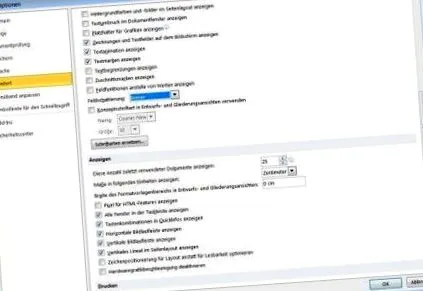
Numerele paginilor
Cu ajutorul câmpurilor deja menționate, Word poate afișa automat numerele paginilor. Pentru început, să vedem ce Word în sine poate ajuta la rezolvarea problemei.
- Faceți dublu clic în zona de antet a documentului și apoi comutați la zona de subsol, care ar trebui să conțină numărul de pagină dorit, cu „Comutare la subsol”.
- Prin numărul paginii simbol, numerele paginii elementului de meniu, există o intrare „Numere îngroșate” în partea de jos, care se apropie foarte mult de problema noastră cu afișajul „Pagina 1 din 1”.
În această figură puteți vedea că funcția de câmp PAGE reprezintă numărul de pagină al paginii curente și NUMPAGES pentru numărul total de pagini. Așa-numitul început cu * Comutator de câmp sunt utilizate pentru formatarea afișării numărului de pagină și nu sunt relevante pentru problema curentă.
Fără cerința ca numai numărul total de pagini să fie afișat pe ultima pagină, problema ar fi rezolvată după o anumită formatare finală. De altfel, formatarea trebuie făcută numai în orice subsol. Caracteristica specială a subsolului înseamnă că modificările sunt transferate automat la toate paginile.
Editați manual funcțiile câmpului
În ceea ce privește problema că numărul paginii (x) din (y) pagini totale ar trebui să fie afișat pe fiecare pagină, dar numai numărul total de pagină (y) pe ultima pagină, funcția de câmp de mai sus nu este încă suficientă. Trebuie adăugată condiția ca partea de mai sus să fie utilizată numai dacă numărul paginii PAGE nu este egal cu numărul total de pagină NUMPAGES.
Word oferă o funcție de câmp IF pentru aceasta, care este similară cu formula IF Excel:
Funcția de câmp deja existentă trebuie adaptată numai în consecință:
Deoarece nu am definit alte condiții suplimentare, condiția pentru ultima pagină este îndeplinită și în cazul în care documentul constă dintr-o singură pagină. Dacă nu este cazul, atunci cu ajutorul setării aspectului paginii „Prima pagină diferită” s-ar putea crea un subsol separat pentru prima pagină și soluția descrisă aici utilizată numai pentru următoarele pagini.
Bacsis. Documentul Sample.docx conține funcția de câmp descrisă aici în subsol. Prin copiere și lipire, salvați erorile de tastare și puteți utiliza funcția câmpului în propriile documente.
Iată un exemplu pentru descărcare: Exemplu
A apasa
Când procesul de tipărire este declanșat, în setarea standard Word, toate funcțiile de câmp existente sunt actualizate mai întâi înainte ca documentul actualizat să fie trimis la imprimantă. Dacă doriți să fiți sigur, marcați mai întâi întregul document cu CTRL + A și apoi apăsați tasta funcțională F9. Acest lucru permite realizarea tuturor funcțiilor de câmp din documentul „normal”. Dacă există probleme cu câmpurile din anteturi sau subsoluri, acestea trebuie actualizate separat după trecerea la antet sau subsol. Acest lucru se face de obicei la părăsirea acestor zone, dar se poate face și manual așa cum este descris.