Meniu Fiona WCMS al Universității din Hamburg Universit; t Hamburg
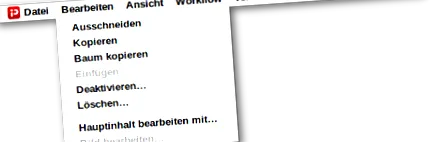
Meniul conține o serie de funcții importante:
- Crearea și editarea fișierelor
- Configurarea interfeței cu utilizatorul
- Selectarea diferiților pași de lucru și aprobare (fluxuri de lucru)
- opțiuni de navigare mai rapide prin arborele de fișiere
- Linkuri către diverse pagini de ajutor
În cele ce urmează veți găsi o scurtă explicație a elementelor individuale de meniu:
fişier
- Document nou/folder nou:
Permite crearea acestor două tipuri de fișiere în arborele de fișiere. Puteți utiliza această funcție pentru a crea pagini noi și conținut de pagină. Funcția exactă a paginii create (sau a fișierului creat) este determinată de tipul de șablon. Acest lucru poate fi selectat atunci când creați. - Fișier de import
Cu comanda de meniu puteți importa (încărca) un fișier din sistemul de fișiere. Printre altele, sunt acceptate HTML și alte fișiere text, imagini și videoclipuri. Tipurile de fișiere necunoscute sistemului nu pot fi importate. - Import arhivă
Dacă doriți să transferați mai multe fișiere în același timp, puteți utiliza această funcție pentru a importa o arhivă ZIP. - Eliberați/retrageți/ștergeți/copiați subarborele
Utilizați acest element de meniu pentru a aplica acest flux de lucru și pașii de aprobare la un întreg arbore de fișiere. - căutare
Această comandă vă permite să căutați numele și titlurile tuturor fișierelor. Rezultatul este afișat într-o fereastră separată, care poate fi utilizată și pentru o căutare avansată. De asemenea, puteți accesa acest dialog prin intermediul elementului de meniu Fișier. - Deconectează-te de la Fiona
Această comandă de meniu vă încheie sesiunea pe sistemul editorial.
Vă rugăm să vă deconectați de la sistemul editorial când părăsiți locul de muncă. În caz contrar, utilizatorii neautorizați ai computerului dvs. pot avea acces la sistem și pot schimba datele sub numele dvs. de utilizator.
Din motive de securitate, veți fi deconectat automat dacă nu ați utilizat sistemul timp de două ore.
A edita
- elimina
Copiază fișierul selectat și îl elimină dacă este lipit din nou într-o altă locație, i. H. fișierul a fost mutat. Când un folder este mutat, toate fișierele din acesta sunt, de asemenea, mutate. Legăturile din toate fișierele mutate, precum și legăturile din alte fișiere către fișierele mutate sunt ajustate automat. - Copie
Copiază fișierul selectat în clipboard-ul sistemului editorial. Puteți lipi fișierul în altă parte a ierarhiei.
Dacă doriți să copiați mai multe fișiere în același timp, este recomandabil să utilizați vizualizarea listă.
Copiază copacul
Permite copierea unui întreg arbore secundar în clipboard.
Inserează fișierele din clipboard-ul sistemului editorial în folderul curent. Dacă folderul conține deja date cu numele fișierului în clipboard, următorul contor disponibil este atașat la numele fișierului de inserat (de exemplu, hamburg devine hamburg1).
Dezactivează fișierul marcat sau fișierele selectate în vizualizarea listă după o interogare de securitate și astfel le face temporar nevalide. Pentru ca această modificare să afecteze și fișierul lansat, care poate fi vizualizat online, fișierul dezactivat trebuie eliberat din nou. Dacă retrageți fișierul, numai versiunea curentă este dezactivată; orice versiuni anterioare ale acestui fișier sunt apoi lansate și publicate din nou.
vedere
Flux de lucru
Fluxurile de lucru sunt pași de lucru, cum ar fi aprobarea unui site web. O explicație detaliată a fluxului de lucru poate fi găsită aici.
curs
Puteți utiliza istoricul pentru a trece rapid la obiectele din arborele de fișiere pe care le-ați apelat ultima dată. Istoricul este păstrat chiar și după ce v-ați deconectat.
marcaj
La fel ca istoricul, marcajele sunt o modalitate simplă de a vă deplasa rapid în arborele de fișiere. Aici puteți afla cum să creați marcaje.