Numele fișierelor Windows caută și înlocuiesc în loturi - Cum funcționează - TutorialCenter
Aici vă arătăm cum puteți căuta și înlocui numele fișierelor sub Windows - direct în lot. Uneori se întâmplă să fi dat fișierelor un nume pe care doriți să îl modificați ulterior.
Acest lucru nu este oferit în mod implicit pe Windows. Cu toate acestea, dacă aveți mai multe fișiere în care numele fișierului ar trebui schimbat, acest lucru este enervant. Cu următorul sfat puteți rezolva acest lucru ca într-un document text folosind căutarea și înlocuirea.
Deci, puteți căuta și înlocui numele fișierelor sub Windows
Este necesar un software suplimentar pentru a căuta și înlocui numele fișierelor sub Windows. Apoi, puteți redenumi mai multe fișiere în lot în același timp. Mai jos este ghidul nostru pas cu pas despre cum să procedați.
Descărcați și instalați software-ul Rename Master gratuit

Mai întâi trebuie să descărcați software-ul „Rename Master” de pe joejoesoft.com. Programul poate fi rulat și sub Windows 10, Windows 8 și Windows 7. Programul este disponibil ca fișier zip. Trebuie să dezarhivați acest lucru și apoi să îl instalați normal. Apoi puteți porni Rename Master direct.
Activați bifa de lângă căutarea numelui fișierului și înlocuiți-o
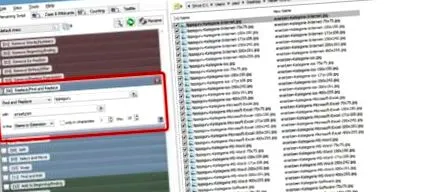
Mergeți la folderul corect și schimbați numele fișierului sub Windows

Așa cum s-a descris deja, ar trebui să selectați și folderul corect în care se află fișierele pe computerul Windows ale cărui nume de fișiere urmează să fie modificate. Pentru a face acest lucru, trebuie întotdeauna să atingeți săgeata de mai sus pentru a ajunge la următorul folder. În Windows 8 și Windows 10 trebuie să accesați C - Utilizatori - „Numele dvs. de utilizator” - Desktop pentru a ajunge la un folder de pe desktop.
Cu acești trei pași simpli, puteți stiva nume de fișiere pe Windows și le puteți înlocui cu un alt cuvânt.