Organizați-vă viața cu numere pentru știri Mac Mac din lumea modernă

Mac-urile noi vin cu Numbers, un program de foi de calcul care vă ajută să vă organizați. Parte a iWork Suite 5 motive pentru care ar trebui să utilizați iWork în loc de Microsoft Office Sunteți obișnuiți cu asta, dar este timpul să mai dați iWork o șansă. Aflați mai multe, Numbers este o alegere mai bună decât Google Docs și Excel, deoarece este nativ pentru Mac-ul dvs. și oferă o interfață de utilizator mai convenabilă pentru proiectarea acestor foi de calcul.
Pe lângă organizarea vieții dvs., proiectarea foilor de lucru ar trebui să vă ajute să învățați să utilizați numerele pentru o serie de sarcini. De la desenarea și proiectarea tabelelor până la crearea de diagrame, fiecare dintre aceste foi ar trebui să vă ajute să înțelegeți elementele de bază.
Nu ne scufundăm în formatarea condiționată sau VLOOKUP. Deci, dacă aveți aversiune față de foi de calcul, aceasta este o modalitate excelentă de a vă uda picioarele.
Notă: Dacă sunteți nativ din iOS, pașii ar putea fi puțin diferiți, dar sunt posibili. Dacă le salvați în iCloud Drive, le puteți utiliza pe toate dispozitivele dvs.
1. Planificator de mese și jurnal de nutriție
Când vine vorba de scăderea în greutate, apelarea prin impuls este adesea înlocuită de mese și gustări programate. Numbers are un șablon de planificare a meselor încorporat, care are chiar și o listă de produse alimentare pe care o puteți folosi.
Problema este că este configurat astfel încât să aveți un mic dejun diferit și gustări unice în fiecare zi. Pentru simplitate, vom crea un design mai personalizat. clic document nou facand Deschis Ecranează și selectează Gol. Există câteva anteturi și subsoluri standard pe care le vom șterge pentru moment. În suprapunerea de formatare, care ar trebui să fie ridicată în mod implicit, puneți toate meniurile derulante de mai jos Antet și subsol la 0.
Schimbați bara de titlu din „Tabelul 1” în „Planificator de mese”. Vom intra în primele două celule ca Mic dejun și gustare. Apoi evidențiați-le și faceți textul îndrăzneț și sub celulă În fila Formatare Suprapunere, selectați umplerea culorii și alegeți o culoare pentru aceste două celule care vor face ca textul să iasă în evidență.
Apoi luați acele celule și cele două de sub ele și selectați cadrul și adăugați greutatea liniei până când devine vizibilă folosind dimensiunea din colțul din dreapta jos. Aproximativ 1 punct ar trebui să fie suficient pentru a evidenția.
Umpleți cele două rânduri rămase cu aceeași culoare ca celulele pentru micul dejun și prânz. Apoi, vom pune zilele săptămânii pe al treilea rând, începând cu a doua coloană. Umpleți prima celulă de pe rând cu o culoare solidă și mai jos Principal, pagina 1 și pagina 2. Apoi trageți semnul egal până când foaia de calcul conține doar celulele dvs. de date.
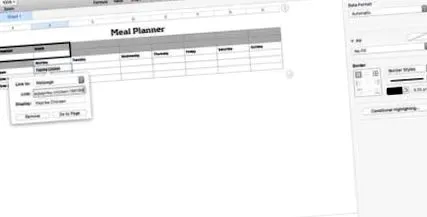
Acum ar trebui să vedeți aspectul de bază al planului de masă. Apoi găsiți ceea ce doriți să creați și completați foaia până când aceasta este completă. Pentru fiecare intrare, vă puteți asigura că salvați întotdeauna linkul rețetei evidențiind textul și făcând clic dreapta și apoi selectând Adăugați un link. Apoi lipiți linkul. Acum puteți să faceți clic pe text și o fereastră pop-up vă va întreba dacă doriți să vizitați linkul.
Acum, după ce ați stabilit forma de bază, o puteți ajusta pentru a se potrivi cu planurile dvs. speciale de masă. Adăugați rânduri pentru mai multă varietate la micul dejun și la prânz. Cu toate acestea, asigurați-vă că curățați partea de sus a mesei pentru a evita confuzia.
De asemenea, puteți face un pas mai departe și puteți adăuga contoare de calorii la fiecare masă, apoi le puteți rezuma mai jos pentru a vă urmări progresul. Dacă doriți să țineți evidența veniturilor săptămânale în săptămânale, salvați șablonul gol în prima foaie și apoi copiați-l și inserați-l în filele noi în fiecare săptămână. Acest lucru ar trebui, de asemenea, să vă ajute să învățați noțiunile de bază pentru crearea de noi tabele în Numbers.
2. Proiect și listă de sarcini
După pierderea în greutate, organizarea este următorul cel mai mare obiectiv. Finalizați lucrurile cu 3 mici schimbări în ziua dvs. Finalizați lucrurile cu 3 mici schimbări în ziua dvs. Vor fi zile bune și zile rele, productive și neproductive. Puteți înclina balanța în favoarea zilelor productive, făcând câteva modificări simple rutinei. Continuați lectură . Vom crea un șablon pentru a ține evidența proiectelor, obiectivelor, lecturii și învățării actuale și o listă zilnică de sarcini.
Deschideți un alt fișier gol și ștergeți toate anteturile și subsolurile. Ascundeți titlul făcând clic dreapta pe el și selectând Ascundeți numele tabelelor. Apoi selectați prima linie făcând clic pe 1 pe stanga. apasă pe celulă Filă în format Plasați cursorul peste el și alegeți o culoare pentru a completa linia. În prima celulă, tastați „Lista de sarcini”. Setați stilul pentru acest text în text Tab în diapozitivul de mai sus.
Pentru a face lista
În continuare, să creăm restul listei noastre de sarcini. Selectați numărul de celule pe care doriți să le apară în listă. (Folosesc aproximativ 20, deoarece folosesc aceeași listă pentru muncă și teme în fiecare zi.) celulă Filați diapozitivul, schimbați Tipul fisierului la Caseta de bifat. Apoi vrem să facem restul rândului o singură casetă de text, selectând restul celulelor din rândul 2 masa Selectați meniul conectarea celulelor. Apoi copiați celulele îmbinate cu Cmd + C. Bifați restul celulelor din Lista de activități fără casetele de selectare și includeți celulele îmbinate Cmd + V.
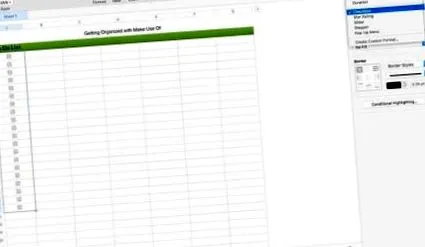
Apoi dezactivați lista de sarcini evidențiind-o. Vom desena mai întâi interiorul celulă Filați diapozitivul de deasupra și de sub margine măriți greutatea la 1 punct și selectați conturul complet în colțul din dreapta sus. Apoi selectați din nou caseta și măriți rata la 2 puncte. În dreapta sus, selectați conturul pentru a desena marginea. Apoi repetați acest pas cu bara de titlu.
În continuare vom crea listele noastre de proiecte. O voi împărți pe a mea în trei liste. Adăugați titlul dvs. din lista de sarcini din rândul de mai jos și schimbați eticheta în Proiecte. Apoi selectați cele șase linii de sub etichetă și completați-le cu culoarea barei de titlu. Folosesc „Muncă”, „Acasă” și „Personal” Pentru a eticheta a mea, o alternez cu prima linie „Activitate curentă”. (Dacă doriți doar să urmăriți proiectele de lucru, setați proiectul și sarcina curentă ca două coloane mai mari, glisând conectarea celulelor Pași de sus.) Repetați pașii de schiță de sus.
Listele de urmărire
Apoi, vom crea listele noastre de urmărire pentru învățare și citire. 5 sfaturi pentru a citi cărți în fiecare an 5 sfaturi pentru a citi cărți în fiecare an Există atât de multe cărți grozave. A avea cel puțin câteva atingeri finale este un regret care așteaptă să fie simțit. Evitați-l citind și citind mai multe cu sfaturile de mai jos. Continuați lectură . Acestea sunt opționale și, dacă mai doriți să găsiți altceva, introduceți-l aici. Alte idei ar putea fi proiecte de îmbunătățire a locuinței, întâlniri importante, program de exerciții sau contacte frecvente.
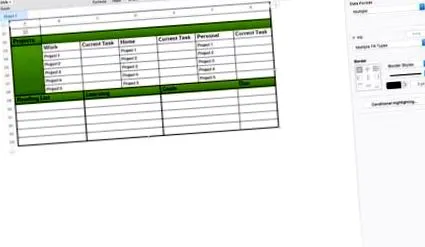
Selectați primele două celule de pe rândul următor și îmbinați-le. Apoi repetați și următoarele cinci rânduri. Introduceți titlul în prima linie, Listă de citit. Creați cadrele pentru casetă, adăugați-le la următorul grup de coloane și schimbați titlul în Învăța. Lipiți-l din nou și schimbați titlul în porti. Ar trebui să existe o coloană finală, umpleți-o cu aceeași culoare și tastați „Datorită”. Poate fi necesar să ajustați textul pentru a se potrivi cu titlul celorlalte zone.
În cele din urmă, ajustați dimensiunea tabelului la partea de jos a ultimei celule. Deci, dacă sunteți cel cu un singur manager de sarcini, puteți rula acum această filă ca listă principală și puteți personaliza lista de sarcini în fiecare zi. Dacă preferați să o luați de la capăt în fiecare zi, folosiți-l ca șablon și lipiți-l într-o filă nouă în fiecare zi.
3. Programul zilnic
Vom face o mică oprire în groapă aici pentru a simplifica rutina zilnică. Nu puteți personaliza la fel de mult ca lista de sarcini și urmăritorul de proiecte, dar este plăcut să aveți un card pentru săptămâna dvs. Cu o slujbă de o zi, săptămâna mea este probabil puțin mai rutină decât majoritatea. Poate fi și mai bine să păstrezi unul ca o evidență a ceea ce faci acum. Apoi, puteți încerca să găsiți locuri care vă pot economisi ceva timp pentru a lucra la următorul dvs. proiect DIY, Pi și vă vor ajuta să începeți în cel mai scurt timp! Citiți mai mult sau mai mult timp pentru a citi MUO.
Deschideți o altă foaie goală și ștergeți anteturile și subsolurile. Apoi ascundeți din nou titlul. Adăugați o coloană la dreapta făcând clic în foaia de lucru și trăgând marcajul coloanei la dreapta. Apoi, umpleți celula din dreapta sus cu o culoare solidă. Acest lucru ne oferă forma de bază pentru diagrama noastră.
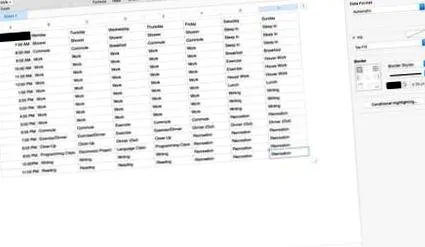
Apoi, adăugați orele în care sunteți treaz în coloana din stânga. Am plecat de la 7:00 la 11:00, dar este posibil să aveți un program diferit. Pune-ți zilele deasupra. Completează apoi activitățile tale și ai o imagine a săptămânii tale. Reglați-l pentru a găsi echilibrul potrivit pe care îl căutați.
Puteți obține un pic mai granular și îl puteți împărți în jumătate de oră (trebuie să adăugați câteva rânduri). Dacă zilele dvs. de lucru sunt previzibile, puteți introduce și acest timp. Programul meu este mai mult despre organizarea timpului meu când nu lucrez, dar poate doriți să vă concentrați asupra timpului dvs. de la 9 la 5. Nu este nimic teribil, dar te poți ține ocupat cu ceea ce faci cu zilele tale.
4. Bugetul de bază
Punerea în ordine a finanțelor este un pas critic în organizare. 7 mari rezoluții financiare pentru 2016 și cum să păstrezi 7 7 mari rezoluții financiare pentru 2016 și cum să mă păstrezi Pentru a vă influența finanțele. Continuați lectură . Există câteva șabloane de bugetare în Numbers, fiecare dintre ele având scopuri ușor diferite. Deci, este cel mai bine dacă începem cu un alt șablon gol. Creați-l, ștergeți antetul și subsolul, apoi ascundeți titlul.
Bugetul nostru va consta în mai multe file, defalcarea de bază a fiecărui salariu. A doua filă este o listă a facturilor și a momentului în care vor fi plătite. Acest buget presupune un salariu săptămânal cu plăți similare pe săptămână. Poate că va trebui să modificați acest lucru pentru a vă potrivi situației.
Defalcarea salariului
Pentru prima noastră foaie, faceți clic dreapta pe fila de deasupra și selectați Redenumiți din „Paycheck”. Selectați linia de sus și completați o culoare solidă. În prima celulă, introduceți „Bugetul săptămânal” și textul cu caractere aldine. Apoi, defalcați cecul dvs. general, suma pe care o veți plăti în facturi în fiecare săptămână, ceea ce doriți să permiteți economii și costurile specifice pe care le veți asigura pentru alimente și taxele de benzină/tranzit. Etichetați-le în prima coloană și apoi puneți numerele în a doua.
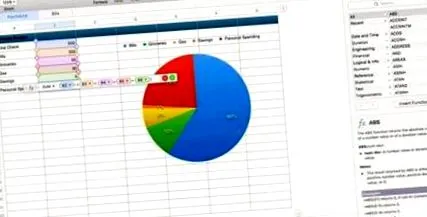
Pentru a afla ce rămâne pentru cheltuielile personale, vom face prima noastră formulă. Introduceți „=” în celulă și ar trebui să apară Formula Builder. Tastați „SUM B2- (B3 + B4 + B5 + B6)” pentru a afla cât de mult puteți arunca în aplicații, cafea, discuri și bere săptămâna aceasta. Apoi putem realiza un grafic care prezintă defalcarea cheltuielilor prin evidențierea liniilor 3-7 și făcând clic diagramă în bara de instrumente.
În popover, selectați graficul circular (puteți schimba schema de culori a graficului glisând spre dreapta). Graficul va apărea sub masa dvs. Faceți clic și trageți lângă informațiile dvs. Acum ar trebui să vedeți cum sunt defalcate cheltuielile în funcție de procentul din bugetul dvs.
Rezumatul facturii
Pentru a adăuga următoarele date, să adăugăm o altă filă. apasă pe Semnul plus în bara de instrumente pentru a crea o foaie nouă. Redenumiți acest lucru în „Facturi” și ștergeți anteturile și subsolurile. Știu că le vom recrea, dar este mai bine să verificați completarea și alte detalii. Extindeți foaia la paisprezece coloane. Poate fi necesar să ajustați numărul de linii în funcție de câte facturi plătiți în fiecare lună.
Evidențiați primele cinci celule de pe primul rând și umpleți-le cu o culoare solidă. Apoi etichetați-le: „Factură”, „Sumă”, „Continuați să plătiți” și „Data scadenței”. Apoi, completați facturile pe care le plătiți cu „Continuați să plătiți” din săptămâna în care plătiți factura respectivă. În cele din urmă, în următoarea coloană de mai sus, completați primele patru celule cu Total Paycheck 1, Total Paycheck 2, Total Paycheck 3 și Total Paycheck 4.
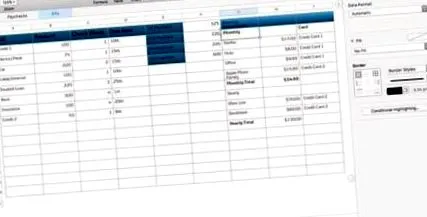
Apoi vom calcula suma totală pe care o plătim în fiecare săptămână folosind o formulă SUMIF. Lângă eticheta dvs., tastați „= SUMIF (C, 1, B)” Suma tuturor facturilor pe care doriți să le plătiți cu fiecare salariu. Lipiți formula în următoarele patru pagini și asigurați-vă că a doua valoare este ajustată la săptămâna pe care ați evaluat-o.
În ultimele trei coloane, vă descrieți abonamentele recurente și le rezumați în funcție de lună și an. În acest fel, puteți vedea ce plătiți pentru fiecare lună/an doar pentru a vă asigura că toate abonamentele dvs. recurente sunt listate undeva. Descompuneți-le în reînnoiri lunare și anuale și notați pe ce card de credit se află. Apoi, faceți un total rapid pentru fiecare categorie. În această etapă, s-ar putea să fiți șocat de cât cheltuiți.
Odată ce aveți elementele de bază, mai puteți face câteva modificări. Adăugând file pentru a ține evidența soldurilor contului și a cheltuielilor pe carduri de credit individuale, puteți vedea dacă plățile dvs. fac diferența în reducerea datoriei. Încercați ce tip de urmărire funcționează cel mai bine pentru dvs.
Dar aplicațiile?
Sunt sigur că în acest moment probabil că ați dat ochii peste cap de mai multe ori și ați spus că există deja aplicații care fac toate acestea și o îmbunătățesc. Când creați fiecare dintre aceste elemente, veți descărca mult mai mult decât orice altă sarcină sau aplicație de bugetare. După ce ați însușit procesul, puteți trece la o aplicație.
Numerele nu vor funcționa niciodată la fel de puternic ca Excel, dar abordarea lor de design vă permite să creați foi de hârtie prietenoase și accesibile pentru casă și pentru serviciu. Fiecare dintre aceste proiecte ar fi trebuit să vă adâncească în elementele de bază ale numerelor.
Folosești cifre? Cum îți organizezi viața?
Credit de imagine: Maxx Satori prin Shutterstock
Aflați mai multe despre: Buget, iWork, software pentru organizații, foi de calcul.