Pornire rapidă Începeți! MAXQDA
Cu acest start rapid aveți nevoie de mai puțin de 30 de minute pentru a vă familiariza cu structura programului și funcțiile esențiale ale MAXQDA. Apoi, veți putea începe să vă derulați singur proiectul de cercetare.
Porniți programul
După ce ați început programul, veți fi întâmpinat mai întâi de un ecran de întâmpinare. Proiectele noi sunt selectate sau cele existente sunt deschise în stânga. În partea dreaptă veți găsi videoclipuri și linkuri cu știri și materiale de învățare despre MAXQDA.
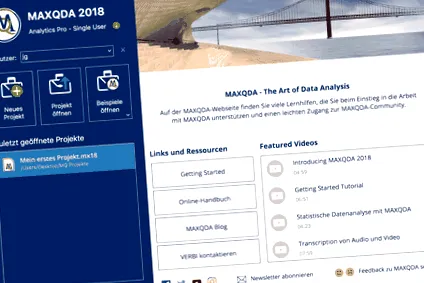
Introduceți numele de utilizator în colțul din stânga sus, apoi faceți clic pe butonul Nou proiect. În program, numele dvs. va fi legat de (aproape) toate acțiunile pe care le efectuați. Acest lucru face ușor să reconstitui cine a lucrat la ce și când în proiecte de cercetare în echipă.
Fișierul dvs. de proiect va fi salvat cu extensia .mx18. Întrucât MAXQDA este un program de bază de date, toate modificările pe care le faceți în sau în fișierul proiectului dvs. sunt salvate automat în același timp. Desigur, ar trebui să faceți în mod regulat o copie de siguranță a fișierului de proiect în sine - cel mai bun mod de a face acest lucru este să copiați în mod regulat fișierul după sesiuni lungi și să îl copiați într-un al doilea suport de date separat fizic (cum ar fi un al doilea hard disk sau un stick USB). De asemenea, puteți avea proiectul salvat automat - puteți afla mai multe despre acest lucru aici.
Patru zone funcționale - patru ferestre
Acum să analizăm pas cu pas cele patru zone funcționale de bază din MAXQDA, care corespund celor patru ferestre centrale ale aspectului MAXQDA:
- Date - Importați și organizați date în lista de documente
- Vizualizare date - Vizualizarea, editarea și clasificarea datelor („codare”) în browserul de documente
- Coduri - Organizarea „codurilor” (categoriilor) din lista codurilor
- Căutare codificare - Ieșirea materialului de date selectat (de exemplu, „toate elementele de date ale codurilor A, B, C din documentele X, Y, Z) în fereastra listei de codificări
1. Date - Lista documentelor
Puteți importa cele mai comune tipuri de fișiere direct în MAXQDA și le puteți analiza acolo. Acestea includ de ex. Documente text, tabele, imagini, articole PDF sau fișiere audio și video. În plus, este posibil să importați rezultate din sondaje (online), pagini web, date Twitter, transcrieri cu ștampile de timp sau transcrieri de grupuri de foc, astfel încât informațiile care depășesc textul să fie recunoscute și procesate automat sub formă de coduri sau variabile.
Pentru a importa toate aceste tipuri de fișiere, accesați fila „Import” și selectați „Import Documente”. În fereastra de dialog, navigați la locația de stocare a datelor dvs. și selectați documentele pe care doriți să le importați. Alternativ, puteți pur și simplu să glisați și să fixați fișierele din Windows Explorer sau Mac Finder în fereastra „Listă de documente”.
2. Vizualizați, editați și codați datele - Browserul de documente
Considera
Toate textele, tabelele sau imaginile pe care le importați în MAXQDA pot fi vizualizate aici în browserul de documente. (Există un player media pentru fișiere audio și video.) Codurile dvs., memo-urile și (pentru înregistrări audio sau video) ștampilele de timp sunt afișate în partea stângă a paginii.
Editați | ×
În mod implicit, deschideți un document într-un mod care vă permite să codați, dar să nu editați text. Pentru a schimba conținutul și formatul unui document text sau tabel, trebuie să activați modul EDITARE în bara de instrumente a ferestrei.
Codificare
Pentru a vă analiza datele, de obicei doriți să le clasificați în funcție de propria abordare metodologică și de fondul metodologic. Aceste categorii sunt denumite „Coduri” în MAXQDA; un segment de date furnizat cu un cod (de exemplu, un cuvânt, o propoziție sau o secțiune într-un interviu) se numește „codare”.
Aveți mai multe opțiuni pentru codificarea unui segment de text în MAXQDA. În orice caz, marcați mai întâi partea pe care doriți să o codificați. Apoi faceți clic dreapta pe codificare și alegeți Codificare cu cod nou (sau apăsați ALT + W pe Windows sau ⌥⌘ + W pe Mac). Se deschide o fereastră în care puteți introduce numele și culoarea noului cod.
Sfat: Alocați comenzile rapide de la tastatură codurilor utilizate frecvent sau utilizați codurile favorite pentru codificare chiar mai rapidă.
Sfat: Notați informații despre coduri, documente sau puncte de test codificate în note. Pentru a face acest lucru, trebuie doar să faceți dublu clic pe coloana corespunzătoare din ferestrele „Browser de documente”, „Listă de documente” și „Listă de coduri” pentru a adăuga o notă la pasajul/documentul/codul respectiv. Spre deosebire de notele lipicioase clasice, cu Managerul de memorii nu riscați niciodată să vă pierdeți notele.
Indiferent de procedura pe care o alegeți: După codificare, veți vedea acum o bandă de codificare în culoarea selectată în partea stângă a ferestrei „Document Browser”. Pentru a schimba domeniul de aplicare al codării, marcați din nou zona dorită, faceți clic dreapta pe banda de codare și selectați „Recodează cu segmentul marcat”.
3. Coduri - Fereastra „Lista codurilor”
Acum că v-ați creat primele coduri, le veți vedea listate în fereastra „Lista codurilor”. Sistemul de coduri vă oferă acum mai multe opțiuni pentru sortarea acestor coduri. Puteți construi un sistem de cod ierarhic cu până la 10 niveluri, glisându-le împreună. Alternativ, vă puteți organiza codurile în funcție de orice criteriu, creând seturi de coduri.
4. Căutare codare - ieșire segmente codate în „Lista codificărilor”
Când activați un document și un cod, în mod implicit, toate segmentele de date ale documentului activ care au fost furnizate împreună cu codul activat sunt afișate în fereastra „Listă codată”. De asemenea, puteți utiliza căutarea complexă de coduri, de exemplu pentru a afișa numai acele pasaje text în care codul A și codul B se suprapun.
Segmentele („Codificări”) găsite datorită activării documentelor și codurilor sunt toate încărcate unul după altul în fereastra „Lista codificărilor”.