Programele de pornire Windows 10 elimină și adaugă - CHIP
Dacă doriți să accelerați pornirea Windows 10, puteți elimina și dezactiva programele din pornirea automată. De asemenea, este posibil să adăugați programe noi la pornirea automată. Vă vom arăta cum funcționează ambele procese.
Eliminați programele de pornire din Windows 10
Notă: Dezactivați doar procesele de programe pe care le-ați instalat și care știți că nu sunt necesare.
- Apăsați simultan tastele [Ctrl] + [Shift] + [Esc] pentru a porni managerul de activități.
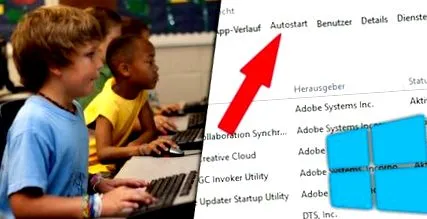
- Treceți la fila „Autostart” din partea de sus și veți găsi aici toate programele care încep cu Windows.
- Selectați procesul dorit cu mouse-ul și faceți clic pe butonul „Dezactivare” din dreapta jos.
Windows 10: Eliminați programele de pornire
Ca alternativă la dezactivare, puteți elimina complet intrările din Autostart. Totuși, acest lucru este de obicei util numai dacă procesul nu poate fi dezactivat așa cum este descris mai sus.
- Mai întâi, urmați instrucțiunile de mai sus și lăsați managerul de activități deschis.
- Treceți la fila „Procese” și încheiați procesul asociat.
- Acum puteți elimina intrarea cu instrumentul gratuit de curățare CCleaner.
- Porniți CCleaner și comutați la elementul „Autostart” din stânga sub „Extras”.
- Selectați aici intrarea automată dorită și faceți clic pe butonul „Ștergeți” din dreapta.
Adăugați programe de pornire în Windows 10
Dacă utilizați un program foarte des, puteți specifica adesea în setările software-ului că acesta pornește automat cu Windows. Dacă programul nu oferă o astfel de funcție, puteți configura manual pornirea automată.
- Apăsați simultan tastele [Windows] și [R] pentru a se deschide fereastra „Run”.
- Introduceți comanda „shell: startup” și faceți clic pe „OK”. Apoi se deschide folderul de pornire automată.
- Inserați aici orice fișiere sau programe pe care doriți să le deschideți la pornirea Windows.
- Sfat: Pentru programe, ar trebui să creați o comandă rapidă și să introduceți această comandă rapidă numai în folderul Startup.
Recomandare: Cu acest hardware PC-ul pornește în câteva secunde
Cu cât eliminați mai multe programe de pornire, cu atât computerul va porni mai repede. Cu toate acestea, procesul de boot poate fi scurtat mult mai bine cu hardware-ul potrivit. Un hard disk rapid și un procesor puternic sunt deosebit de importante aici.
- Din acest motiv, merită să investiți într-un SSD actual. Funcționează mult mai repede decât hard disk-urile convenționale și accelerează computerul în aproape toate procesele.
- Alternativ, există, de asemenea, numeroase laptopuri care au deja un SSD și un procesor puternic integrat. În lista noastră actuală cu cele mai bune puteți găsi modele recomandate la mai puțin de 500 de euro.
Windows 10 Pro + Office Professional Plus 2019 (afișaj)
Cheie de licență originală pentru MS Windows 10 Pro + Office 2019 Pro cu DVD de la Amazon.