Restabiliți imaginile WhatsApp (Android și iOS) - așa funcționează
3 min Comentarii despre citirea timpului 2
Dacă ați pierdut sau ați șters accidental pozele WhatsApp, puteți încerca să le restaurați. De asemenea, vă prezentăm patru metode aici, cum funcționează acest lucru și unde WhatsApp vă salvează imaginile.
Dacă ștergeți imaginile WhatsApp din galerie, acestea NU vor ajunge în coșul de gunoi, dar vor fi complet șterse și suprascrise mai devreme sau mai târziu dacă continuați să utilizați dispozitivul. Apoi, imaginile dvs. s-ar pierde iremediabil.
Acum aveți patru opțiuni:
1. Verificați WhatsApp pentru setări corecte
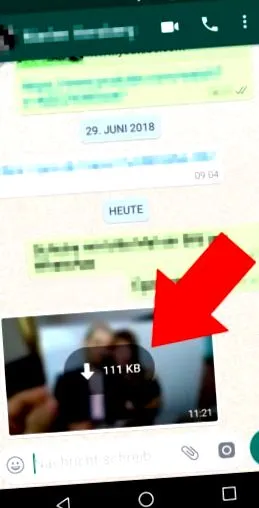
Mai întâi verificați dacă ați dezactivat accidental afișarea imaginilor WhatsApp în galerie. Dacă ți-ai șters imaginile WhatsApp din galerie, poți să mergi la chat-urile WhatsApp individuale și să descarci din nou fișierele media atingând imaginile neclare cu săgeata de descărcare.
Puteți afișa confortabil toate imaginile unui chat sau ale unui grup simultan dacă faceți clic pe cele de mai sus din chat Numele și apoi mai departe mass-media scrie.
2. Restabiliți imaginile WhatsApp prin backup (Android și iOS)
Verificați copia de rezervă
Dacă ați configurat o copie de rezervă Google Drive în WhatsApp, o puteți restabili:
- Deschide WhatsApp Setări> Chaturi> Backup chat.
- Puteți vedea aici cât de vechi este backupul dvs.:
Restabiliți Backup
- Dezinstalează WhatsApp.
- Instalează WhatsApp din Play Store sau, pentru dispozitivele iOS, din App Store-ul Apple.
- Veți fi întrebat dacă doriți să restaurați o copie de rezervă. A confirmat asta.
WhatsApp SIM comandă ieftină WhatsApp SIM cu un pachet unitar ieftin
3. Recuperați imaginile șterse WhatsApp din stocare (folosind Recuva)
Dacă nu aveți o copie de rezervă pentru restaurare, puteți căuta singur memoria dispozitivelor Android și puteți restabili imaginile, dacă este necesar. Seria noastră de fotografii arată în detaliu cum funcționează:
Sau citiți ghidul rapid:
- Activează modul de zbor pe telefonul mobil.
- Conectează smartphone-ul la computer utilizând un cablu USB.
- Instalați software-ul gratuit Recuva pe computer și scanați memoria telefonului mobil pentru date recuperabile.
- Puteți găsi instrucțiuni detaliate Recuva aici.
4. Răsfoiți folderele de stocare WhatsApp pentru imagini (Android)
În excepții poți găsi în continuare imaginile în folderul Stocare internă/WhatsApp/Media de pe telefonul tău smartphone:
- Puteți naviga acolo cu o aplicație de gestionare a fișierelor, cum ar fi Solid Explorer.
- Acolo veți găsi sub-foldere precum: WhatsApp Audio, Imagini WhatsApp și Video WhatsApp.
- În dosar Imagini WhatsApp sunt imaginile salvate pe care le-ați primit.
- În dosarul din interior Trimis puteți găsi imaginile pe care le-ați trimis.
Dacă ați avut succes în alte moduri, vă rugăm să ne anunțați în comentarii.