Soarele strălucește aici (din procesarea imaginilor); Clickomania
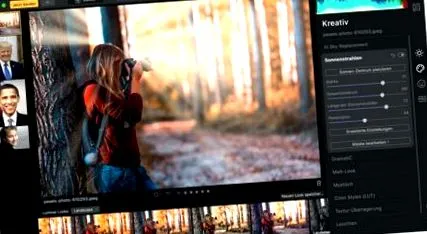
A trecut ceva timp de la ultima postare din marea mea serie de dezvoltatori RAW. În aprilie am avut grijă de Pixelmator Photo. Astăzi este o bună oportunitate de a continua seria.
Recent, Versiunea 4 a Luminar publicat. Acesta este un software disponibil pentru Windows și Mac - de la 79 de euro. Este „prima prelucrare a fotografiilor bazată pe scopuri și nu pe instrumente”, scrie producătorul. Sună bine - dar și un pic ca o frază de marketing. Deoarece, desigur, fiecare procesare a imaginii este bazată pe scopuri - simplul fapt este că nu ar trebui să luați decizia pentru utilizator cu privire la ce scop urmărește și la ce instrument are nevoie.
În orice caz, Luminar se bazează și pe inteligența artificială - ceea ce fac ceilalți, cu experiență, a dat rezultate mixte.
Una dintre cele mai importante întrebări este dacă Luminar poate servi și ca înlocuitor pentru Lightroom. Pentru că despre asta era vorba seria mea pe dezvoltatorii RAW. Răspunsul la acest lucru nu este da sau nu, depinde de cerințe.
Există o bibliotecă în Luminar cu funcții de gestionare a imaginilor. Acolo îi puteți vedea fotografiile sortate cronologic. Le puteți acorda un rating (asterisc) și un marcaj color și le puteți marca ca favorite. De asemenea, este posibil să editați mai multe imagini dintr-o singură dată, de ex. Rotiți, exportați sau utilizați aceleași setări de dezvoltare (Imagine> Ajustări> Sincronizați ajustările).
Dar nu există nicio modalitate de a afișa sau modifica metadatele IPTC ale imaginilor, de exemplu. Din păcate, acest lucru descalifică programul pentru uz profesional. Nici datele GPS nu par a fi evaluate: Acest lucru poate fi descris doar ca un păcat de omisiune.
Se poate spune în acest moment că biblioteca Luminar nu se apropie de funcțiile de catalog extinse ale Lightroom. Le-aș recomanda pentru colecțiile de fotografii gestionabile ale fotografilor ocazionali ca mine.
Punctul forte constă în procesarea de imagini unice. Puteți utiliza această opțiune, în plus față de Photoshop și Lightroom: Luminar poate fi instalat și ca plug-in pentru aceste două programe, dacă se dorește. Prin urmare, este logic ca în Luminar să puteți edita nu numai imagini din catalog, ci și să deschideți și să editați imagini individuale (prin simbolul plus din bara de meniu).
Modul Editare este activat printr-un buton de pe marginea din dreapta a barei de meniu (lângă Bibliotecă și informații). În stânga puteți vedea o bandă cu celelalte fotografii din catalog. Mai jos sunt așa-numitele Luminar Looks, care amintesc foarte mult de filtrele Instagram. În coloana din dreapta puteți vedea o histogramă și instrumentele de editare, care sunt sortate pe grupuri.
Primul aspect Luminar:
Acestea sunt sortate după colecțiile Essentials, Street, Landscape, Portrait, Lifestyle, Dramatic și Areal. La urma urmei, acest lucru se potrivește cu afirmația menționată la început, nu pentru a ne concentra asupra instrumentelor, ci asupra scopului. Puteți vedea o previzualizare a imaginii sale cu aspectul colecției. Și puteți regla puterea efectului între sută și zero la sută.
Și da: există posibilitatea de a obține colecții suplimentare. Unele dintre ele sunt gratuite, altele sunt supuse unei taxe. Prețul pentru colecțiile premium variază între 12 și 19 euro.
Acestea sunt clasificate în categoriile esențiale, creative, portret și profesionale. Clasificarea nu este obligatorie, deoarece vă spune puțin despre comenzile care se găsesc în fiecare caz. Iată deci o scurtă prezentare generală:
- Elementele esențiale includ luminozitatea, amplificatorul AI, structura AI, culoarea, implementarea alb-negru, îmbunătățirea detaliilor, eliminarea zgomotului imaginii, amplificatorul peisajului și vignetarea.
- Kreativ este echipat cu AI Sky Replacement, Sun Rays, Dramatic, Matt Look, Mystical, Stiluri de culoare (LUT), textură suprapusă, lumini, bob de film și ceață.
- Portretul include AI Skin Enhancer, Portrait Enhancer, High Key și vechiul efect Orton.
- În cele din urmă, cu Pro: contrast extins, gradient reglabil, evitare și post-expunere, îmbunătățirea culorii, filtre foto și tonificare parțială.
Aici puteți vedea afirmația de a nu vă concentra asupra instrumentelor, ci asupra scopului. Indiferent dacă vă place sau nu este o chestiune de gust. M-am obișnuit cu abordarea de a lucra cu instrumentele clasice, cum ar fi expunerea, contrastul, umbrele și luminile, dinamica și claritatea. Dar Luminar are și aceste instrumente - sunt doar sortate puțin mai în spate.
Dar, ca întotdeauna, problema stă și cade odată cu calitatea instrumentelor de procesare - mai ales într-un caz ca Luminar, unde este publicată inteligența artificială. Cred că ceea ce face amplificatorul AI, de exemplu, este destul de bine - chiar dacă nu știu cu adevărat ce face. Are două controale separate, AI Accent și AI Sky Enhancer și pare să mărească contrastele - nu în mod uniform pe imagine, ci pe baza subiectului.
Cât de departe „înțelege” software-ul ceea ce poate fi văzut în imagine este dificil de evaluat. Modulul AI Sky Replacement nu lasă nici o îndoială că Luminar este capabil să recunoască cerul din imagine și să-l mascheze automat. Și puteți introduce de fapt un cer complet diferit. Desigur, acest lucru amintește foarte mult de Landscape Pro, un software pe care l-am discutat în articolul Transformarea peisajelor reale în ficțiuni de peisaj.
Acest software este mai consistent: vă arată ce elemente recunoaște AI într-o imagine: acest lucru vă ajută, ca utilizator, să faceți față acestor algoritmi sofisticați într-o manieră țintită.
La Luminar, pe de altă parte, se lucrează în principal pe principiul încercării și erorii. Trageți comenzile până când arată așa cum doriți să fie. Aceasta poate fi o strategie bună pentru unii utilizatori - și, desigur, cu cât aveți mai multă experiență cu Luminar, aveți o mai bună înțelegere a rezultatelor pe care le obțineți cu care comandă.
Dar, ca utilizator nou, zburați orb. Și mi-aș putea imagina că chiar și editorii de imagine experimentați și retușatorii sunt suspicioși cu privire la acest mod de lucru. Pentru că au o idee exactă despre cum ar trebui să arate imaginea finită. Și aici nu aveți nevoie de un voodoo AI, ci de instrumente inteligibile și previzibile.
Există puține îndoieli cu privire la funcționalitatea comenzilor din modulul portret. Acolo puteți găsi Skin Enhancer, care netezește pielea și face să dispară porii.
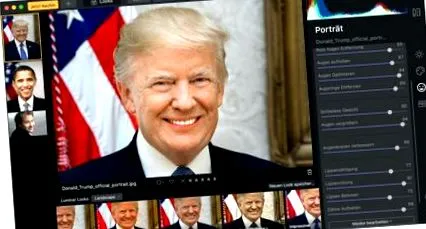
Portrait Enhancer are o gamă întreagă de funcții: Există următoarele funcții:
- Face Light expune fața mai strălucitoare.
- Îndepărtarea ochilor roșii este responsabilă pentru corectarea pupilelor fulgerate frontal.
- Ochii luminoși ar trebui să facă albul pupilelor mai alb.
- Totuși, ceea ce face optimizarea ochilor este un mister pentru mine.
- Eliminarea cearcănelor elimină consecințele unei nopți de petrecere.
- Fața mai subțire trage obrajii spre interior.
- Mărirea ochilor nu face exact ochi googly în stil manga, dar merge în acea direcție.
- Îmbunătățirea sprâncenelor creează sprâncene mai groase.
- Saturația buzelor face buzele mai contrastante.
- Iar roșeața buzelor funcționează ca un ruj virtual.
- Sublinierea buzelor probabil că face ceva cu contrastul buzelor.
- Albirea dinților elimină urmele consumului de ceai, cafea și tutun.
Toate acestea sunt plauzibile și utile atunci când editați portrete. Cu toate acestea, unii oameni, inclusiv eu, consider că aceste instrumente ar trebui utilizate cu o mare reticență. Un portret ar trebui să arate oameni reali - nu un vis idealizat sau kitsch.
Există alte trei module în bara de formule pe care nu le-am menționat încă:
- Cu panza, decupați și rotiți imaginea. Puteți șterge elemente deranjante, care sunt apoi mai mult sau mai puțin plauzibil înlocuite de mediu. Există funcția clasică de clonare și ștampilare și puteți efectua o corectare a obiectivului.
- Pentru Straturi, adaugă straturi de editare sau imagine. Aceste straturi pot fi schimbate în opacitate și prevăzute cu o mască. Măștile pot fi aplicate cu o perie sau create ca un gradient radial sau normal. Este posibilă și o mască de luminanță.
- Întregul istoric de procesare poate fi vizualizat în Istoric și puteți reveni la orice versiune anterioară. Pentru că, așa cum se potrivește unui program ca acesta, Luminar funcționează nedistructiv.
Concluzie: Luminar este un software modern de editare foto cu un mod de lucru nedistructiv, care dorește să obțină puncte mai puțin cu instrumentele clasice de editare a imaginilor, cum ar fi luminozitatea, contrastul, saturația și balansul de alb decât cu algoritmii săi de imagine „inteligenți”. Cred că nu merge atât de prost, iar raportul preț-performanță este mai mult decât în regulă. Cu toate acestea, cred că prețul pentru colecțiile premium arată este prea mare în medie.
Indiferent dacă vă place sau nu abordarea este o chestiune de gust. Luminar este o alegere foarte bună pentru persoanele cărora le place să-și editeze fotografiile puțin mai agresiv și care nu se feresc de efectele artificiale. Dacă îți place mai discret și știi exact ce faci, e mai bine cu Lightroom sau cu unul dintre ceilalți dezvoltatori RAW prezentați aici pe blog.
Ne place suprafața ordonată, care se dezvăluie rapid. Unele funcții sunt oarecum ascunse: de exemplu, posibilitatea de a edita doar zone parțiale folosind măști și straturi. Funcția este probabil să fie plasată mai vizibil - dar presupun că acest lucru este contrar abordării poziționării software-ului ca un instrument rapid și simplu, în care nu trebuie să vă ocupați de măști și decupaje datorită funcțiilor AI.
Nu văd Luminar ca un înlocuitor pentru Lightroom. În opinia mea, forța constă în procesarea imaginilor individuale. Versiunea 4 are încă câteva ciudățenii. S-a blocat pe Mac-ul meu în așa fel încât doar o repornire forțată a ajutat - și nu apreciez deloc asta. În ceea ce privește viteza, Luminar nu este remarcabil, dar este acceptabil.
O adaugare
Matthias mi-a scris următoarele prin e-mail:
De asemenea, ar trebui să menționați cât de agresiv și enervant sunteți împins spre actualizarea de la versiunea 3 la 4 prin e-mailuri. Numărul incredibil de e-mailuri a descalificat această companie pentru mine.
Imagine prezentată: modulul Sun Rays introduce lumina soarelui artificială în imagine. Arată impresionant - până când îți dai seama că fotografia nu poate fi în niciun caz o imagine iluminată din spate.