Software 232key pentru instrucțiuni RS-232
Următoarele instrucțiuni descriu pas cu pas transferul de date de la o scală la orice program cu 232key.
232key rulează în fundal, primește datele de pe scară, o formează și le introduce ca intrare de tastatură simulată într-un alt program (de exemplu, într-un câmp de intrare de pe un site web sau într-o foaie de calcul).
Notă: Pentru versiunea în limba engleză a 232key și mai multe informații în limba engleză, vizitați 232key.com.
Ultima actualizare a acestei pagini: 28.02.2019
1. Descărcați și instalați software-ul
Versiunea germană 232key pentru Windows poate fi descărcată aici gratuit. Urmați instrucțiunile din programul de configurare.
Dacă aveți probleme la descărcare, vă rugăm să utilizați această descărcare alternativă.
2. Conectați balanța
Conectați soldul la computer înainte de a porni programul. Există diferite moduri de a face acest lucru:
a) Echilibru și computer cu interfață RS-232
Dacă atât balanța, cât și computerul sunt echipate cu o interfață RS-232, aveți nevoie doar de cablul de date RS-232 adecvat.
b) Echilibru cu interfață RS-232, computer cu interfață USB
Dacă computerul dvs. nu are o interfață RS-232, veți avea nevoie și de un convertor de interfață de la RS-232 la USB. Instalarea driverului pentru convertorul de interfață are loc de obicei automat de îndată ce conectați convertorul de interfață la computer. Dacă nu, vă rugăm să descărcați aici driverul VCP de la FTDI pentru sistemul dvs. de operare și să îl instalați.
c) Echilibru și computer cu interfață USB
Dacă balanța dvs. are o conexiune USB, un convertor de interfață de la RS-232 la USB a fost deja încorporat în balanță. Trebuie doar să vă conectați și să porniți cântarul prin USB, driverul este de obicei instalat automat (dacă nu, vă rugăm să instalați și driverul FTDI disponibil aici pentru cântarele noastre USB de la Ohaus).
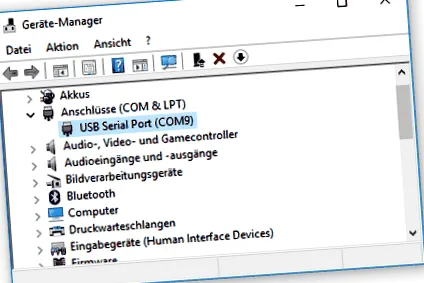
În cazurile b) și c) apare în managerul de dispozitive din panoul de control sub Conexiuni (COM & LPT) un nou „port serial USB (COMx)”. Ulterior, trebuie să selectați această interfață în tasta 232 pentru comunicarea cu soldul (punctul 4):
3. Configurați scala
Când cumpărați 232key Plus cu un cântar, îl configurăm astfel încât transferul să fie declanșat prin apăsarea unui buton pe cântar. Nu trebuie să mai reglezi nimic.
Dacă doriți să schimbați modul de transmisie, de ex. pentru ca o greutate stabilă să fie transferată automat, vă rugăm să consultați informațiile din instrucțiunile de utilizare. Desigur, suntem disponibili pentru a răspunde la orice întrebări pe care le aveți înainte și după achiziție.
În cazul cântarelor care au fost achiziționate fără software sau în altă parte, poate fi necesar să activați transferul de date pe cântare și să setați modul de transmisie. Tasta 232 poate fi utilizată cu cântare care acceptă transferul prin simpla apăsare a unui buton sau transferul automat (o singură dată) al unei greutăți stabile. Modurile de măsurare incompatibile sunt transmiterea continuă și modul de comandă.
4. Configurați tasta 232
Porniți tasta 232 și selectați în filă Intrare Selectați interfața (port COM) la care este conectată balanța la computer (în multe cazuri va apărea o singură interfață care a fost deja selectată). În exemplul nostru, acesta este încă „COM4”:
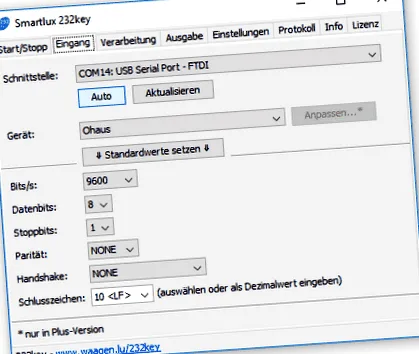
Dacă nu sunteți sigur, apăsați tasta Auto și tasta 232 va încerca să determine interfața corectă (pentru aceasta nu ar trebui conectat niciun alt dispozitiv prin RS-232 și balanța conectată trebuie să accepte strângerea de mână, ceea ce este cazul tuturor balanțelor A&D, de exemplu, dar nu este cazul cu Ohaus).
În general, pentru computerele cu o interfață serial „reală” „COM1” este de obicei alegerea corectă (a se vedea punctul 2a din aceste instrucțiuni). Când utilizați un convertor de interfață de la RS-232 la USB (2b) și cu cântare de la Ohaus cu interfață USB (2c), puteți recunoaște interfața folosind producătorul de cipuri FTDI (de ex. "COM4: USB Serial Port - FTDI").
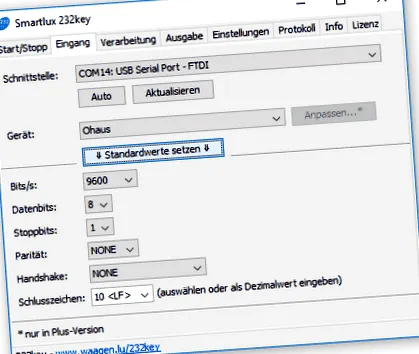
Apoi selectați sub Dispozitiv selectați soldul utilizat (de ex. „Ohaus”) și încărcați-l cu un singur clic Setați valorile implicite setările standard pentru parametrii interfeței (biți/s, biți de date, biți de oprire, paritate și terminator):
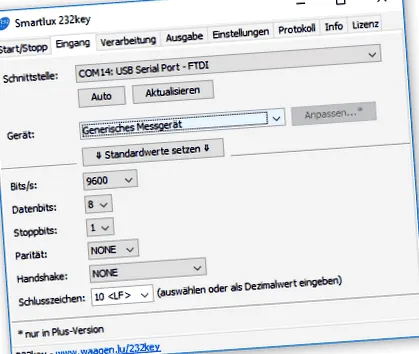
Dacă soldul dvs. nu a fost cumpărat de la noi și nu este inclus în listă, selectați „Dispozitiv de măsurare generic” și introduceți manual parametrii interfeței folosind instrucțiunile de operare sau descrierea interfeței balanței dvs.:
în ieșire-Tab, vă rugăm să selectați aspectul tastaturii (de obicei „Germană (QUERTZ)”) Dacă aspectul dvs. nu este listat, selectați „Toate (modul de compatibilitate)” (disponibil din versiunea 2017.1.2.0), tasta 232 apoi folosește metoda de introducere Alt-Numpad . De asemenea, puteți stabili care Separator zecimal Tasta 232 ar trebui utilizată la transmiterea greutății: un punct sau o virgulă, de ex. „2,84” sau „2,84”. In spate Ieșiți cu puteți selecta o tastă suplimentară care ar trebui să „apese” automat tasta 232 după introducerea greutății, de ex. „Enter” sau „Săgeată în jos”:
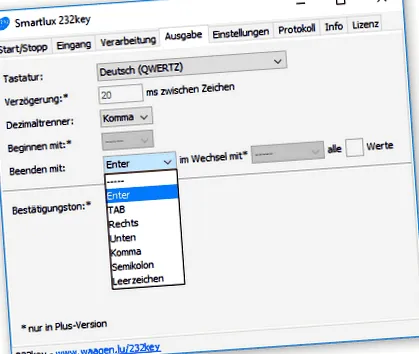
Aceasta completează configurația de bază. Setările sunt salvate automat și încărcate la următoarea pornire a programului.
Introduceți cheia de licență 232key Plus
Dacă ați cumpărat o licență 232kez Plus, funcțiile suplimentare descrise aici vă sunt disponibile. Pentru a activa acest lucru, vă rugăm să copiați cheia de licență de pe e-mailul pe care l-ați primit de la noi, treceți la 232 cheie în Licență-Tab, faceți clic în câmpul de introducere, lipiți cheia de licență cu Ctrl + V și faceți clic pe O.K.
Dacă cheia dvs. de licență nu este acceptată, vă rugăm să verificați info-Filați dacă utilizați o versiune 2017 a 232key (versiunile mai vechi nu acceptă chei de licență noi).
5. Stabiliți o conexiune în 232key
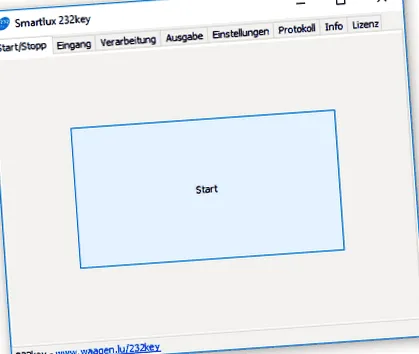
Faceți clic pe 232 tastați în Start Stop-Fila de pe începe-Stud. Programul stabilește o conexiune prin interfața selectată (port COM) și așteaptă ca datele să fie transferate din sold:
6. Poziționați cursorul
Treceți la programul în care doriți să scrieți greutatea (aplicația țintă). Plasați cursorul acolo unde doriți, de ex. în câmpul de introducere pentru greutate.
7. Transferați date din sold
Așezați un obiect pe scara conectată și apăsați tasta pentru transferul de date (adesea etichetată cu „Print” sau „Data”). Unele cântare pot fi, de asemenea, setate în așa fel încât transferul să aibă loc automat după fiecare proces de cântărire.
Tasta 232 „tipează” greutatea în poziția cursorului, de ex. în câmpul de introducere pentru greutatea de pe un site web:
Oferta noastră nu se adresează consumatorilor (persoanelor care comandă pentru nevoile lor private)!