Trei modalități simple de a înregistra ecranul și sunetul
La nivel mondial, milioane de videoclipuri sunt încărcate în fiecare minut de către utilizatorii de internet din întreaga lume. Instrucțiunile video sau videoclipurile cu instrucțiuni de bricolaj sunt deosebit de populare. Cel mai important și adesea cel mai ușor lucru de făcut este înregistrarea ecranului și a sunetului.
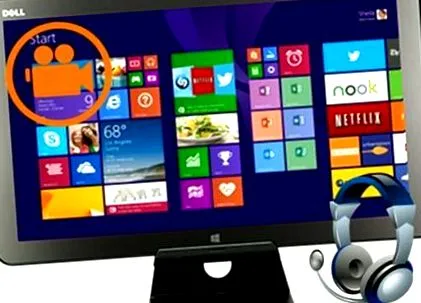
Trei modalități excelente de a înregistra cu ușurință ecranul și sunetul
Pentru a începe să filmați primul dvs. tutorial video, vă vom prezenta câteva metode simple și rapide.
Înregistrați grafică și sunet în același timp
Cu această metodă, puteți înregistra toate activitățile de pe desktop în cel mai scurt timp - cu sunet. Tot ce aveți nevoie este înregistratorul gratuit de ecran Apowersoft Online. Acest software permite înregistrarea graficii și a sunetului la cea mai înaltă calitate - fără probleme de blocaje de imagine. Există câteva setări pe care le puteți face înainte de a înregistra. Puteți seta intrarea audio ca „sunet de sistem” pentru a înregistra ecranul cu sunet.
Puteți selecta întregul ecran („ecran complet”) sau doar o anumită zonă pentru înregistrare. De asemenea, puteți înregistra zona din jurul mouse-ului sau vă puteți înregistra utilizând modul webcam. Dacă doriți să reglați viteza de redare a videoclipului, pur și simplu schimbați cadrele din meniul Setări.
Înregistrați ecranul cu sunet
Cu Apowersoft Online Screen Recorder este, de asemenea, posibil să înregistrați ecranul împreună cu propria voce. Acest lucru este ideal pentru oricine dorește să adauge comentarii vorbite la tutorialele video. Tot ce trebuie să faceți este să selectați „Microfon” ca intrare audio. Dacă selectați „Sunet de sistem și microfon”, puteți înregistra atât sunetul computerului, cât și propria voce.
Există, de asemenea, o versiune desktop a acestui recorder de ecran online care conține mai multe funcții. Cu acest software numit ApowerREC puteți, de asemenea, să faceți capturi de ecran, să faceți o înregistrare efectuată automat în timp ce sunteți plecat și multe altele.
Adăugați sunet la imagine separat
În plus față de procedurile introduse anterior pentru înregistrarea ecranului cu sunet, puteți adăuga sunet la materialul video existent. Pentru a face acest lucru, combinați gratuit înregistratorul de ecran Apowersoft online cu binecunoscutul Windows Live Movie Maker. Această metodă este recomandată în special dacă preferați să înregistrați comentariul separat de ceea ce se întâmplă pe ecran.
Cu înregistratorul de ecran online vă puteți înregistra activitățile pe ecran ca și până acum. Apoi selectați „Microfon” ca intrare audio. Nu porniți înregistrarea audio până când nu sunteți gata să înregistrați.
Aveți nevoie de Windows Live Movie Maker pentru a combina imaginea și sunetul. Mai întâi importați fișierele video înregistrate și apoi fișierele audio. Pentru a dezactiva sunetul înregistrării ecranului, accesați Editare> Instrumente video> Volum video. Pentru a sincroniza noua coloană sonoră, accesați „Editare”> „Instrumente muzicale”, unde puteți seta orele de pornire și oprire pentru redarea audio. Utilizatorii fără experiență trebuie să-și găsească drumul, dar procesul este ușor de înțeles.
Chiar nu este nevoie de mult pentru a produce videoclipuri și audio de divertisment sau instructive! Lăsați creativitatea să se elibereze și aruncați o vrajă publicului dvs. cu videoclipurile dvs. atrăgătoare!