Tutorial de analiză structurală Efectuarea calculelor - D
Nu există un pas separat în program care să fie declanșat separat pentru a calcula sistemul. În schimb, selectați pur și simplu rezultatul care trebuie afișat: Programul se ocupă de rețeaua sistemului complet automat și efectuează toate operațiunile aritmetice necesare. Apoi rezultatul este afișat.
Acum deschideți meniul „Rezultate” și selectați comanda „Proiectare”. Programul deschide apoi caseta de dialog Rezultate proiectare.
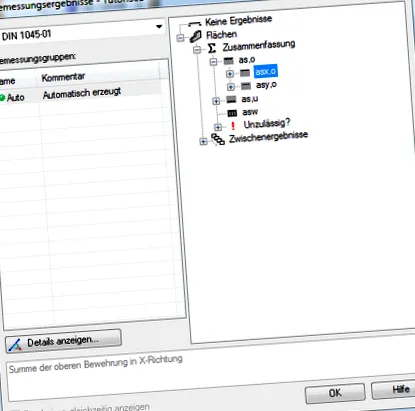
În zona dreaptă a casetei de dialog veți găsi o vizualizare arborescentă în care sunt listate toate rezultatele de proiectare disponibile care sunt potrivite pentru sistemul dvs. De exemplu, pentru a afișa asx-ul necesar mai sus, deschideți filiala „Areas> Summary> as, o” și apoi faceți clic pe „asx, o”.
Programul arată apoi acest rezultat în grafic. Puteți influența modul în care sunt prezentate rezultatele. De exemplu, rezultatele pot fi afișate ca izoline, gradiente de culoare sau ca câmpuri numerice. De asemenea, puteți influența care sunt valorile etichetate, unde sunt plasate izolinele și multe altele. Opțiunile asociate pot fi găsite în meniul „Opțiuni” din spatele comenzii de afișare a rezultatului.
Acum faceți clic în bara de instrumente de pe butonul de comandă pe care este afișată camera. Aceasta deschide caseta de dialog Punct de navigare. Puteți pur și simplu să încheiați acest lucru cu „OK”. Sub punctul de navigare, programul a memorat acum ce secțiune de zoom ați vizualizat și ce rezultat a fost afișat în ce format de afișare. Puteți utiliza punctele de navigare pentru a naviga la o vizualizare definită anterior într-un moment ulterior. Punctele de navigare pot fi folosite și pentru imprimarea graficelor. Veți afla acest lucru în pasul următor.