Tutorial pentru a înregistra un ecran pe un Mac cu sunet - Medianauten - Revista pentru tineri producători media
Cu Quicktime Player integrat în sistem, Apple oferă o modalitate simplă de a înregistra ecranul pe Mac. Cu toate acestea, niciun sunet care rulează pe computer nu poate fi înregistrat în mod implicit. Dar cu ajutorul plug-in-ului Soundflower gratuit, acest fapt poate fi remediat rapid. Cu acest tutorial, înregistrarea ecranului pe un Mac nu mai este o problemă.
Pregătirea pentru înregistrarea ecranului
Înainte de a putea începe înregistrarea ecranului, iată o scurtă listă de verificare a ceea ce avem nevoie:
Primul punct ar trebui să fie deja îndeplinit până la citirea acestui articol, motiv pentru care putem verifica acest lucru din listă. Quicktime Player este, desigur, preinstalat pe fiecare Mac, așa că trebuie să ne ocupăm doar de plug-in-ul Soundflower. Pe pagina dezvoltatorului veți găsi toate informațiile și linkul către o pagină de cod Google din care pot fi descărcate versiunile individuale. Versiunea Soundflower 1.6.6 este instalată pe Mac-ul meu și sistemul de operare 10.8.3, deci în această combinație înregistrarea ecranului pe Mac funcționează în orice caz.
Să începem cu înregistrarea ecranului
După instalarea Soundflower, putem începe direct, acum urmează instrucțiunile pas cu pas:
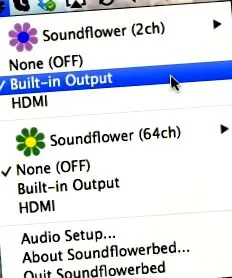
- Porniți Soundflower; Un simbol de floare va apărea acum în bara de stare, aici la (2ch) setat la Built-In-Output
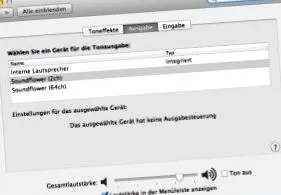
- Porniți setările sistemului și selectați sunetul. Selectați Soundflower (2ch) pentru intrare și ieșire
- Porniți playerul Quicktime; Prin înregistrare => Înregistrare ecran nou, veți obține următoarea fereastră
- Acum faceți clic pe săgeata din dreapta și va apărea un meniu derulant. Acum selectați Soundflower (2ch)
- Acum putem începe înregistrarea făcând clic pe butonul roșu de înregistrare. Fie întregul ecran poate fi înregistrat direct cu un clic stâng sau o înregistrare într-o fereastră specificată
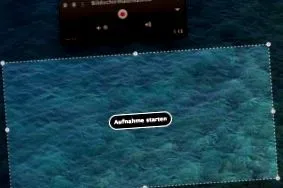
- De îndată ce înregistrarea este terminată, tot ce trebuie să faceți este să faceți clic pe butonul de oprire pentru a termina înregistrarea pe ecran a computerului dvs. Mac și pentru a viziona videoclipul terminat
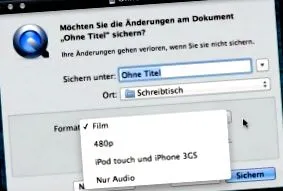
- Puteți salva fișierul video finalizat prin Fișier => Export sau pur și simplu închide fereastra video, după care apare următoarea fereastră, în care puteți selecta mai multe formate
Concluzie
După cum puteți vedea, este foarte ușor să înregistrați ecranul și sunetul pe Mac. În afară de un plugin și știind unde sunt ascunse funcțiile, nu este necesar mult. Sper că vă place să încercați!