Tutorialul Photoshop adaugă reflexia apei unei ilustrații arhitecturale
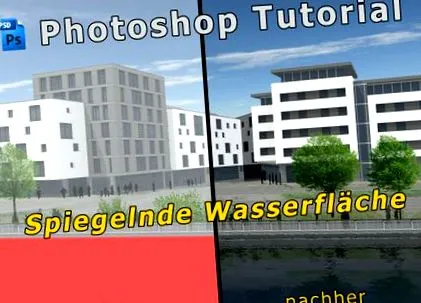
Crearea unei reflexii atrăgătoare a apei în Photoshop este unul dintre instrumentele de bază ale comerțului, nu numai în domeniul vizualizării arhitecturale. Este adevărat că o reflecție a apei poate fi, de asemenea, redată direct în programul 3D, dar este adesea mai rapid să „repezi și să murdărești” reflexia apei în Photoshop. Conținutul acestui tutorial Photoshop oferă modul de redare arhitecturală în Photoshop a unei reflexii convingătoare asupra oricărei suprafețe de apă.
Pentru acest tutorial Photoshop vom folosi exemplul de redare de mai jos. Arată orice scenă arhitecturală redată care ar trebui reflectată într-o suprafață a apei din fața ei. Fundalul a fost redat și cu culoarea roșie contrastantă, astfel încât această zonă - care va reprezenta ulterior suprafața apei - poate fi selectată mai ușor.
Scena arhitecturală redată fără reflexie a apei
Mai întâi, folosim instrumentul dreptunghi de selecție (M) pentru a selecta întreaga zonă a imaginii care ar putea fi reflectată ulterior în apă. Stratul cu imaginea inițială trebuie activat. Acum copiem zona cu CTRL + C și o lipim cu CTRL + V pe un nou strat de mai sus. Selectați conținutul roșu cu instrumentul baghetă magică (W) și apoi ștergeți-l cu tasta Ștergere. Dacă există încă un chenar roșu, acesta revine și crește toleranța în setările de mai sus.
Conținutul acestui nivel devine suprafața oglinzită a apei, pe care, prin urmare, trebuie să o oglindim pe verticală (Edit/Transform/Mirror vertical). Acum, dacă alunecăm în jos conținutul stratului și aliniem ceva, arata cam așa:
Selectare imagine oglindită vertical
Acum ar trebui să măriți foarte aproape pentru a suprapune cele două elemente cât mai aproape posibil pe o margine înclinată a oglinzii. Activați instrumentul de mutare (V) și mutați aproximativ părțile imaginii împreună - cel mai bine este să utilizați tastele săgeată pentru a muta ultimii pixeli.
Aliniați colțul din dreapta al selecției imaginii oglindite
Acum se potrivește în colțul din dreapta. Pentru a obține zona stângă exact una peste alta, folosiți CTRL + T pentru a intra în modul de transformare. Acum puteți apuca mânerul din stânga din mijloc, mai întâi apăsați CTRL și apoi suplimentar tasta Shift (pentru a vă deplasa exact exact pe verticală sau orizontală) și trageți-o până când conținutul imaginii stratului oglindit este adiacent conținutului original.
Aliniați colțul din stânga al selecției imaginii oglindite
Per total, imaginea arată astfel:
Stratul oglindit inserat în imaginea originală
În continuare, să avem grijă de efectul unei suprafețe tipice de apă care trebuie aplicată la nivelul inferior oglindit. Ar trebui reprezentat un fel de canal, adică un corp de apă încă calm. Prin urmare, suprafața apei ar trebui să fie pusă în aplicare cu calm, dar totuși cu valuri mici.
Pe scurt despre metodologie: Mai întâi creăm o imagine alb-negru, care arată informațiile despre înălțimea suprafeței apei oglindite în perspectivă ca o așa-numită hartă de deplasare. Putem aplica această imagine în partea inferioară a imaginii cu ajutorul filtrului de distorsiune, prin care părțile imaginii celeilalte imagini sunt deplasate folosind nivelurile de gri ale hărții de deplasare.
Pentru a face acest lucru, deschidem un nou desen, care poate fi puțin mai mic (de exemplu, jumătate din dimensiune). Pentru a crea mai întâi o structură aleatorie, începem cu efectul de structurare grain. Asigurați-vă că stratul selectat este umplut cu alb și aplicați filtrul cu de ex. următoarele setări:
- Intensitate: 60
- Contrast: 60
- Tipul de cereale: bogat în contrast
Dacă utilizați filtrul, nu veți vedea nimic la prima vedere, deoarece efectul este foarte slab. Cu ajutorul corecției valorii tonale (CTRL + L) puteți crește semnificativ contrastul trăgând triunghiul negru de pe marginea stângă a histogramei spre dreapta până ajunge la începutul munților arătați.
Efect de structurare a cerealelor
Apoi selectăm întregul conținut (CTRL + A) și transformăm zona în perspectivă trăgând partea inferioară a imaginii de la mâner. Poate fi foarte larg, astfel încât efectul să iasă bine. În cazul meu, pur și simplu am redimensionat zona imaginii de două ori la rând în perspectivă. Acum puteți vedea diferențele de culoare ale efectului de granulare, care sunt irelevante pentru noi, dar nu ne deranjează mai departe. Dar am scos saturația cu CTRL + U.
Efect de structurare distorsionat în perspectivă
Acum avem deja un zgomot de fundal respectabil, care este, de asemenea, reflectat aproximativ în scenă din cauza distorsiunii. Pentru un efect de apă mai bun, adaug un al doilea strat și aplic filtrul de fibre la acesta (filtru/filtru de redare/fibre). Puteți încerca mai întâi setările standard. Cu toate acestea, fibrele sunt create vertical - deci selectați din nou totul și folosiți mânerele pentru a roti 90 ° cu CTRL + T și scalați la lățimea imaginii, astfel încât să avem o aliniere orizontală. Apoi, scalăm și acest efect în perspectivă - analog cu cele de mai sus.
Al doilea nivel cu efect de filtru de fibre răsucite
Apoi vrem să amestecăm ambele straturi și să reducem opacitatea „stratului de fibre” superior la aproximativ 25% - atunci efectul pare de fapt destul de util:
S-a terminat „harta de deplasare” pentru filtrul offset
Interesant este că puteți utiliza harta de deplasare pe care tocmai ați creat-o din nou și din nou mai târziu! Așadar, salvați-o în biblioteca dvs. de texturi și data viitoare când reflectarea apei în Photoshop se face și mai repede!
Nu sunteți mulțumit de harta dvs. de deplasare? La linkul de mai jos puteți descărca pur și simplu harta de deplasare pe care am creat-o ca fișier Photoshop și o puteți folosi pentru vizualizările dvs. arhitecturale. De asemenea, conține ambele straturi, astfel încât să puteți schimba transparența stratului și alte setări și să le adaptați la nevoile dvs.:
Și acum vine marele moment. Fie îl folosești pe al tău, fie îmi iei harta de deplasare ca exemplu. Mai întâi selectați nivelul cu conținutul imaginii oglindite și în al doilea pas cu instrumentul dreptunghi de selecție (M) aproximativ zona care va reprezenta ulterior apa. Apoi accesați Filtru/Filtru de distorsiune/Shift cu următoarele setări:
- Scară orizontală: 100
- Scară verticală: 20
- Selectați „Scară la dimensiunea de selecție”
- Selectați „Repetați pixelii de margine”
Cu siguranță vă puteți juca cu valorile. Cu cât ar trebui să fie mai liniar efectul de undă, cu atât este mai mare valoarea pentru „Scale orizontal” - deși valoarea mea este destul de mare, cred. Dar se joacă ceva ...
Setări la mutarea filtrelor
Confirmați cu OK și se deschide un dialog în care puteți selecta un fișier. Selectați fișierul Photoshop creat al hărții de deplasare și rezultatul ar trebui să arate cam așa:
Efect de oglindă prin filtrul de compensare Photoshop
Asta merge deja în direcția corectă. Continuă cu reglarea fină. În primul rând, intensitatea reflecției ar trebui să scadă spre față. Pentru a face acest lucru, am pus o mască de strat peste ultimul strat creat cu partea de imagine oglindită. O mască alfa este practic un strat separat cu informații în tonuri de gri care sunt atașate unui strat Photoshop normal. Caracteristica specială este că conținutul de imagine neagră al măștii de strat este afișat transparent pe stratul principal, iar conținutul de imagine albă este opac - adică nu este transparent. Dacă creați un gradient alb-negru pe masca stratului, creați o tranziție de la transparent la opac pentru stratul principal - în exemplul nostru reducem transparența stratului cu partea reflectorizantă a imaginii în zona frontală cu o tranziție ușoară.
Deci, să mergem: Mai întâi marcăm stratul cu conținutul imaginii oglindite și creăm o mască de strat folosind bara de meniu inferioară a paletei de straturi (vezi captura de ecran de mai jos). Apoi marcăm masca de strat nou creată (o mică casetă albă lângă imaginea de previzualizare a stratului în paleta de straturi), selectăm instrumentul de gradient (G) și desenăm un gradient de gradient alb-negru de la stânga jos la dreapta sus (numai până la marginea băncii). Asigurați-vă că culoarea din prim-plan este întunecată, dar nu complet neagră și că albul este selectat ca culoare de fundal. De asemenea, cursul ar trebui să se desfășoare oarecum în unghi drept față de marginea malului. Apoi arată cam așa:
Transparența suprafeței oglindite printr-o mască de strat
Câteva încercări pot fi necesare pentru acest lucru - dar acest lucru nu este un lucru rău. Trebuie să încercați ceva și să vedeți efectul. De altfel, puteți vopsi direct pe masca de strat cu o perie foarte moale, apoi aveți un control mai bun cu pante mai complicate.
Fundalul este acum încă roșu - culoarea contrastantă din randarea noastră. Acum este timpul să umpleți această zonă cu stratul imaginii originale activat cu găleată de umplutură cu o nuanță albastru închis.
Rezultatul intermediar al suprafeței apei
Arată destul de utilizabil ... singurul lucru care nu-mi place atât de mult este că trecerea de la suprafața apei la marginea reală a malului nu prea iese în evidență. Aici mă mulțumesc cu o reducere rapidă a luminozității nivelului cu suprafața apei jucată. Pentru a face acest lucru, pur și simplu apăsați CTRL + U și trageți în jos controlerul pentru luminozitate - în cazul meu până la valoarea -35.
Pare util, nu-i așa?
Rezultatul intermediar al suprafeței apei
Și, așa cum am spus, puteți reutiliza oricând harta de deplasare în Photoshop. Dar asigurați-vă că încercați alte variante ale hărții dacă doriți să creați o imagine de apă ușor diferită.
Apropo: în redarea exemplului, am lucrat cu grupuri de oameni care au fost tăiați pentru a ilustra arhitectura. Vă oferim o descărcare gratuită, de unde puteți descărca gratuit unele dintre ele:
Ți-a plăcut tutorialul? Aștept cu nerăbdare un scurt comentariu!