Unde sunt stocate imaginile pe telefonul Android
Uneori suntem confuzi cu privire la locația imaginilor pe telefonul Android. Oamenilor le place să facă fotografii cu smartphone-uri Android echipate cu camere HD. De asemenea, preferă să facă și să editeze fotografii folosind aplicații distractive pentru aparatul foto. Pe măsură ce numărul de fotografii crește, memoria internă devine din ce în ce mai puțin disponibilă.
Cum să ștergeți și să restaurați conținutul din Google Photo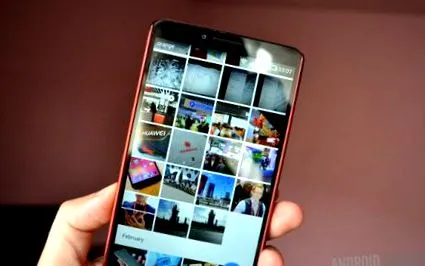
Fotografiile salvate pe cardul SD nu pot fi vizualizate în Galerie pe Android. Deci, atunci când încercați să extindeți spațiul de stocare Android prin transferul de imagini sau alte date pe un card SD extern, unii pot avea dificultăți în a afla unde au fost salvate fotografiile ca fotografii făcute de camera terță parte. - Aplicațiile sau cele care au fost transferate pe cardul SD sunt stocate în diferite foldere. În dosarul galeriei Android ar trebui să găsiți toate fotografiile pe care le-ați făcut cu smartphone-ul. Citiți articolul următor, veți afla ce fel de imagini sunt stocate în ce dosar de pe cardul Android sau SD.
Imagini realizate cu o cameră preinstalată
În mod implicit, fotografiile făcute cu o cameră preinstalată sunt salvate în folderul DCIM (Digital Camera Images). Păstrează fotografiile organizate în acest folder și împiedică aplicațiile de la terțe părți să importe imagini pe care camera nu le-a captat în acest folder.
Captură de ecran sau fotografii făcute cu camera APP
Fotografiile făcute cu aplicația pentru camera foto din a 3-a parte sunt salvate automat într-un folder numit după aplicație. În ceea ce privește captura de ecran, puteți accesa și obține imagini/captură de ecran. Deoarece majoritatea utilizatorilor primesc tone de fotografii stocate pe telefonul lor, uneori poate deveni foarte dezordonat. În acest fel, un bun manager foto este o necesitate. Ei bine, vreau să recomand unul foarte eficient pentru TunesGo; pentru a vă gestiona fotografiile pe Android care vă permite să faceți copii de rezervă, să adăugați, să ștergeți fișiere și să exportați date cu ușurință.
Pasul 1 Descărcați TunesGo pe PC
Mai întâi, vă rugăm să descărcați programul TunesGo și să îl instalați pe computerul dvs. făcând clic pe butonul Descărcare de mai jos. După ce l-ați instalat, pur și simplu porniți programul.
Pasul 2 începe să gestionezi fotografiile Android
În interfața programului TunesGo, veți vedea că există mai multe opțiuni din care să alegeți. De exemplu, puteți importa sau exporta date, inclusiv imagini, între Android și PC, faceți copii de rezervă ale datelor dorite și chiar accelerați smartphone-ul. Pentru mai multe detalii, puteți face clic și pe acesta pentru a verifica cum să transferați fotografii de pe Android pe PC. Citiți aici, este posibil să știți exact unde sunt stocate fotografiile pe Android. Dacă doriți să aflați mai multe despre categoria de fișiere din spațiul de stocare intern și extern, puteți citi articolul Ilustrația categoriei de fișiere a cardului SD pentru mai multe detalii.