Utilizarea utilitarului MacOS și Mac OS X Grab pentru a face capturi de ecran
Îmi iubesc MUtilități din ac Folder (Aplicații> Utilități)! Este una dintre pietrele ascunse ale Apple. Situat în folderul Aplicații Mac, Utilities este țara celor mai de încredere aplicații Apple, care nu ajung niciodată la etapa principală a Mac-ului, folderul Applications.
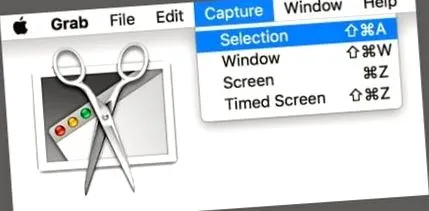
Aici vei găsi curajul! Unde sunt live aplicații precum Disk Utility, Terminal, Activity Monitor, Console și Keychain. Vorbește despre puterile tale! În afară de frații și surorile sale, există o aplicație Mac puțin cunoscută numită Grab.
Sfaturi rapide 
Urmați aceste sfaturi pentru a face capturi de ecran folosind Grab pe Mac
- Grab nu mai este disponibil pentru macOS Mojave (10.14) și versiuni ulterioare. În schimb, Apple a prezentat noua sa aplicație de captură de ecran
- Utilizați grappling pentru a captura întregul ecran. Doar deschideți Grab și alegeți Înregistrare> Ecran
- Vrei doar o parte a ecranului? Alege Captură> Selecție Trageți indicatorul peste zona pe care doriți să o capturați, apoi eliberați-o
- Sau faceți o captură de ecran a unei singure ferestre Grab> Capture> Window
- Ai nevoie de ceva timp pentru a-ți configura fotografia? A folosi Alegeți Înregistrare> Ecran temporizat și Faceți clic pe Start Timer
- Puneți chiar indicatorul în captura de ecran! Alege Apucați> Setări și alegeți un indicator care vă place
- Doriți să partajați captura de ecran imediat? Doar apăsați Fișier> Partajare
- Salvați doar capturile de ecran grave, selectând Fișier> Salvare, introduceți un nume, chiar adăugați o etichetă, apoi alegeți un folder de destinație și alegeți tipul de fișier (JPEG, PNG sau TIFF)
Accesați utilitarul în macOS Mojave și ulterior
În macOS Mojave și versiunile ulterioare, aplicația Screenshot înlocuiește aplicația Grab din versiunile anterioare de macOS și Mac OS X.
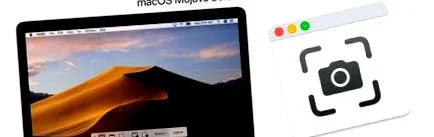
Apăsând Comandă + Spațiu și tastând „Grab” acum apare noua aplicație ScreenShot care a fost introdusă cu macOS Mojave. Cu CMD + Shift + 5 puteți deschide noua aplicație de captură de ecran.
Dacă utilizați noua aplicație de captură de ecran pe care Grab a înlocuit-o în macOS Mojave, veți găsi aceste comenzi rapide foarte utile:
- CMD + Shift + 3 Faceți o captură de ecran a întregului ecran
- Cu CMD + Shift + 4 puteți selecta o zonă pentru înregistrare
- CMD + Shift + 4 + Spacebar pentru a comuta selecția zonei la selecția ferestrei
- CMD + Shift + 6 pe MacBook Pro ajută la capturarea ecranului Touch Bar
Un sfat important este că, dacă doriți să salvați captura de ecran în clipboard, adăugați tasta CTRL la oricare dintre comenzile rapide de la tastatură de mai sus.
Faceți capturi de ecran cu macOS Mojave
Cu macOS Mojave, Apple introduce un nou mod de a captura capturi de ecran. Această nouă metodă (Command-Shift-5) nu numai că vă permite să capturați capturi de ecran statice, ci vă permite, de asemenea, să vă înregistrați ecranul în timp real (o funcție disponibilă anterior în QuickTime).
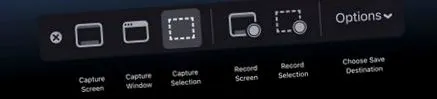
Pentru videoclipuri, MacOS Mojave are opțiuni care vă permit să înregistrați fie întregul ecran, fie o parte selectată a ecranului.
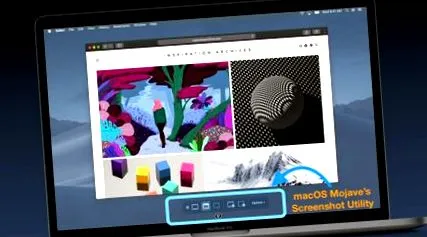
Și dacă doriți să înregistrați și sunetul, va trebui să adăugați un plug-in precum Soundflower pentru a înregistra sunetul intern.
Doriți să luați pentru MacOS Mojave?
Puteți utiliza în continuare Grab în macOS Mojave, dar veți avea nevoie de o copie de rezervă anterioară a versiunii macOS, de ex. B. High Sierra sau Sierra.
Acest lucru pare să funcționeze și în versiunea curentă a macOS Mojave (10.14.2).
Cu toate acestea, unii cititori au avut dificultăți la instalarea și rularea Grab cu macOS Mojave 10.14.2+, dar au reușit să funcționeze cu versiunile anterioare de macOS Mojave.
Restabili Dacă este disponibil, utilizați o copie de rezervă anterioară MacOS Time Machine
- Deschideți Time Machine sau folderul backups.backupdb de pe unitatea de rezervă
- Dacă utilizați Time Machine, obțineți un instantaneu anterior al unei versiuni anterioare de macOS, cum ar fi High Sierra sau Sierra
- Când deschideți folderul de rezervă, alegeți o dată de rezervă înainte de a trece la macOS Mojave
- Găsiți Grab în folderul Utilități din folderul Aplicații al copiei de rezervă
- Dacă utilizați Time Machine, faceți clic pe Comandă pe Grabbing și alegeți Restore Grabbing On. și selectați folderul Aplicații> Utilitare ca folder pentru elementul restaurat
- Introduceți parola de administrator când vi se solicită
- Dacă răsfoiți unitatea de rezervă fără Time Machine, găsiți Grab și lipiți-l în folderul Mac> Aplicații> Utilitare
- După finalizarea procesului, asigurați-vă că Grab rulează pe Mac, deschizând macOS Mojave în folderul Aplicații> Utilități și folosind Grab pentru a face o captură de ecran de testare
De asemenea, îl puteți copia de pe computerul altcuiva care rulează macOS Sierra sau High Sierra, sau Time Machine sau o altă copie de rezervă macOS Sierra sau High Sierra.
Apoi salvați-l pe un stick USB și instalați-l pe Mac folosind macOS Mojave.
Ceea ce îl face pe Grab atât de special
Grab este o aplicație pentru macOS și Mac OS X care vă permite să faceți capturi de ecran ale ecranului. Acest mic utilitar acceptă captarea întregii ferestre, a întregului ecran sau doar a unei părți a ecranului.
Alte aplicații și utilități acționează similar cu lucrurile, Grab este un tip decent. Sigur, comenzile rapide de la tastatură încorporate pentru Command-Shift-3 și Command-Shift-4 sunt bune, dar această mică aplicație este grozavă! Atunci de ce ar trebui să fim mulțumiți de ceva bun atunci când putem avea totul de la mormânt?
Iată ce face mormântul
- Captează o parte a ecranului
- Faceți capturi de ecran ale unei ferestre de pe ecran
- Înregistrează un ecran temporizat
- Acest lucru vă oferă 10 secunde pentru a configura și muta ferestrele sau deschide meniurile, astfel încât acestea să fie toate în captura de ecran
- Oferă opțiunea de a afișa sau de a nu afișa un indicator în capturile de ecran
- În setările de acces, selectați un alt tip de indicator sau niciun indicator
- Capturați întregul ecran
- Salvați capturi de ecran într-o varietate de formate - JPEG, PNG și chiar TIFF
- Capturile de ecran conțin un mic sfat de instrumente care arată locația exactă a coordonatelor indicatorului pe ecran
Să facem câteva capturi de ecran!
Porniți IT
Puteți accesa Grab în mai multe moduri diferite
- Grab se află în folderul Utilități din Aplicații
- Sau tastați /Applications/Utilities/Grab.app în căutător
- Sau Launchpad> Altele> Griffin
- a deschide Căutare Spotlight și tastați în mormânt
Faceți o fotografie a oricărei părți a ecranului pe care o selectați
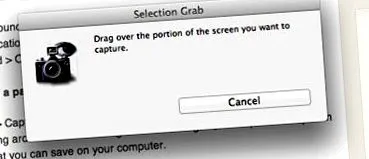
Când faceți clic Apucați> Captură> Selecție sau folosind combinația de taste Shift + Comandă + A, capturați o anumită zonă a ecranului trăgându-l. După ce ați selectat zona dorită, captura se va deschide într-o fereastră nouă pe care o salvați pe computer.
Faceți o fotografie a unei ferestre
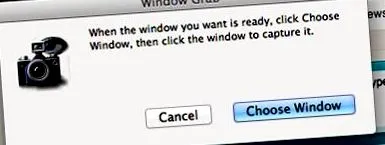
Când faceți clic Grab> Capture> Window sau folosind combinația de taste Shift + Comandă + Wfaceți o fotografie a oricărei ferestre pe care o alegeți. O solicitare vă va cere să selectați fereastra pe care doriți să o capturați și să faceți clic pe „Selectați fereastra”.
Faceți o fotografie a întregului ecran
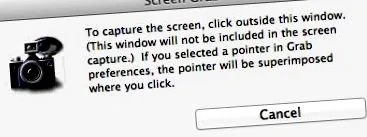
Când faceți clic Grap> Capture> ScreenUtilizați comanda rapidă de la tastatură Comandă + Zputeți face o fotografie a întregului ecran. O solicitare vă va cere să faceți clic pe ecran când sunteți gata să înregistrați ecranul.
Cea mai tare caracteristică: faceți o fotografie a unui temporizator pe ecran
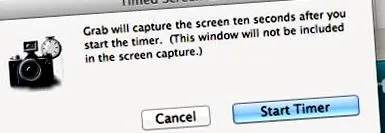
Când faceți clic Apucați> Captură> Ecran temporizat Utilizați comanda rapidă de la tastatură Shift + Comandă + ZPorniți un temporizator de 10 secunde, treziți o parte a ecranului, apoi faceți o captură de ecran. Aplicația Grab înregistrează zece secunde după ce a început cronometrul.
Când ați terminat, faceți clic pe butonul „Start Timer”și aveți la dispoziție zece secunde pentru a vă realiza fotografia înainte de captarea ecranului. După zece secunde, întregul ecran este capturat. Ecranul temporizat este de obicei folosit pentru a face fotografii din meniul și opțiunile meniului Mac.
După ce ați făcut captura de ecran, puteți vedea informații despre aceasta selectând Editați> Inspector sau prin combinația de taste Comandă + 1. Aici puteți găsi dimensiunea și profunzimea imaginii.
În mod implicit, toate capturile de ecran sunt în format TIFF. Cu toate acestea, JPEG și PNG sunt opțiuni pe care le alegeți atunci când salvați. Apoi utilizați aplicația Previzualizare pentru a vizualiza și decupa capturile de ecran sau pentru a face alte modificări.
calitatea picturii
Mulți oameni doresc să schimbe rezoluția imaginii. Această aplicație captează nativ formatele TIFF, dar puteți salva orice imagine ca TIFF, JPEG sau PNG Fișier> Salvare.
Deoarece Grab face capturi de ecran ale ecranului, rezoluția este limitată la rezoluția ecranului.
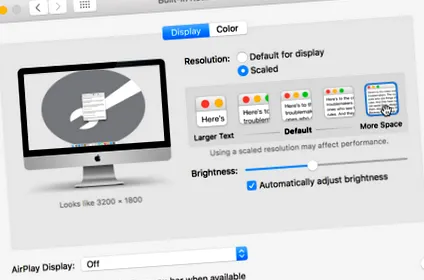
Gândiți-vă în acest fel - captează pixelii reali de pe ecran. Deci, pentru cea mai bună calitate a imaginii, asigurați-vă că vizualizați la cea mai mare rezoluție pe care o va permite ecranul.
Mergi la Setări de sistem> Anunțuri și asigurați-vă că obțineți cei mai mari pixeli disponibili pentru monitorul dvs.
Format imagine imagine
Formatul standard pentru salvarea capturilor de ecran este de obicei PNG.
Cu toate acestea, Terminalul facilitează schimbarea formatului în orice format doriți cu comenzi simple. În prezent, Mac acceptă formate PNG, JPG, TIFF, GIF și PDF. Deci, alegeți-vă.
Terminal deschis (/ Aplicații/Utilități)
- Pentru a comuta la JPEG, introduceți Scrie presetări com.apple.screencapture Introduceți jpg
- Pentru TIFF, introduceți următoarele Preferințe de scriere com.apple.screencapture Introduceți tiff
- Folosiți pentru a comuta la GIF Scrieți implicit com.apple.screencapture Tip gif
- Actualizați în PDF tastând Scrieți valorile implicite com.apple.screencapture tip pdf
- Înapoi la PNG și tastați Scrieți implicit com.apple.screencapture tip png
Aceste modificări nu vor intra în vigoare până când nu reporniți computerul sau SAU utilizați această comandă suplimentară Terminal killall SystemUIServer
Grab a încetat să funcționeze după actualizarea MacOS sau OS X?
Dacă acest utilitar nu funcționează după o actualizare, fișierul dvs. de preferințe Grab poate fi deteriorat. Pentru a verifica, deschideți Finder, navigați la bara de meniu de sus și selectați Accesați> Accesați dosarul.
Raportați acest anunț Introduceți următoarele:
/ Library/Preferences/com.apple.Grab.plist și apăsați Enter.
Mutați acest fișier la coșul de gunoi sau pe desktop. Apoi reporniți computerul Mac. Încercați din nou după ce computerul a repornit complet. Dacă funcționează, ștergeți vechiul fișier de setări.
Dacă actualizarea fișierului de setări nu a funcționat, utilizați MacOS Recovery pentru a reinstala și reinstala macOS sau OSX.
Mai multe opțiuni de captare a ecranului pe macOS și OS X.
Dacă pur și simplu nu doriți să utilizați Grab, încercați să utilizați comenzile rapide de la tastatură. Apăsați Comandă + Shift + 3 și capturați întregul ecran. Command + Shift + 4 realizează o captură de ecran care vă permite să selectați o anumită zonă a ecranului cu o cruce.
Fișierele imagine sunt salvate ca capturi de ecran pe desktop. Dacă nu doriți să salvați pe desktop, trebuie doar să apăsați tasta de control și ecranul va fi adăugat în clipboard pentru a fi lipit ușor în alte aplicații (prin Editare> Lipire sau Comandă + C).
Verificați dacă comenzile rapide de la tastatură nu funcționează, dacă sunt activate în meniul de comenzi rapide implicit. Deschideți Preferințe sistem, selectați Tastatură, apoi fila Comenzi rapide și căutați opțiunea Capturi de ecran în panoul din stânga. Scanați panoul din dreapta și bifați casetele de lângă opțiunile de captură de ecran.