Utilizați rigle, grile și ghiduri în Illustrator
Cloud Creative Cloud 应用 程序 、 服务 和 功能 在 中国 不可 用。

Folosind rigle
Puteți utiliza rigle pentru a plasa și măsura cu precizie obiecte în fereastra de desen sau într-o zonă de desen. Originea unei rigle, adică punctul în care apare „0”, se numește punctul zero al riglei.
Illustrator are rigle separate pentru documente și planșe. Cu toate acestea, puteți utiliza doar unul dintre acești conducători la un moment dat.
Conducători globali sunt afișate în partea de sus și în stânga ferestrei de desen. Punctul zero al riglei standard este în stânga sus a ferestrei de desen.
Rigle de bord sunt afișate în partea de sus și în stânga planșei de lucru active. Rigla implicită zero a planșei de lucru este în partea din stânga sus a planșei.
Diferența dintre riglele zonei de desen și riglele globale este că atunci când selectați riglele zonei de desen, punctul de origine depinde de zona de desen activă. De asemenea, puteți seta diferite puncte de origine pentru rigle de tablă de lucru. Cu toate acestea, schimbarea originii riglei planșei nu afectează umpluturile de tipare ale obiectelor din planșe.
Punctul de origine implicit pentru rigla globală se află în colțul din stânga sus al primei pânze, în timp ce originea implicită pentru rigla pânzei se află în colțul din stânga sus al fiecărei pânze.
- Pentru a afișa sau a ascunde conducătorii, alegeți Vizualizare> Conducători> Afișare conducători sau Vizualizare> Conducători> Ascundere conducători.
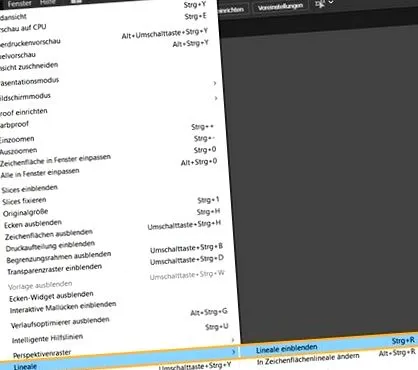
Pentru a comuta între riglele planșei de artboard și riglele globale, alegeți Afișare> Reguli> Schimbați la rigle globale sau Vizualizare> Reguli> Schimbați la riglele planșei. Riglele pentru planșa sunt afișate în mod implicit, astfel încât să puteți vedea opțiunea Schimbare la reguli globali în submeniul Reguli.
Pentru a afișa sau a ascunde regulile video, alegeți Vizualizare> Afișare reguli video sau Vizualizare> Ascundere reguli video.
Pentru a schimba originea riglei, mutați indicatorul peste intersecția riglelor și trageți-l până la punctul în care doriți să setați noua origine a riglei.
Pe măsură ce trageți, o cruce în fereastră și în rigle arată poziția schimbătoare a punctului zero al riglei globale.
Notă: O modificare a punctului zero al riglei globale afectează împărțirea tiparelor.
Pentru a restabili originea implicită a riglei, faceți dublu clic pe intersecția riglelor din stânga sus.
În sistemul de coordonate, al patrulea cadran este acum utilizat în locul primului pătrat. Aceasta înseamnă că în Illustrator CS5, valorile axei Y scad și valorile axei X cresc spre dreapta.
Pentru documentele din versiunile anterioare ale Illustrator, conducătorii globali rămân în poziția specificată în documentul versiunii anterioare. Punctul zero nu este deplasat în colțul din stânga sus, dar sistemul de coordonate folosește în continuare al patrulea cadran.
Modificarea sistemului de coordonate și a punctului zero al riglei nu se aplică utilizării scripturilor. Deci, puteți continua să utilizați scripturile anterioare. Cu toate acestea, atunci când transformați obiecte folosind scripturi, coordonatele lor Y vor fi diferite de valorile setate în interfața cu utilizatorul Illustrator. Să presupunem că faceți o mișcare cu Y = +10 puncte. Pentru a realiza aceeași schimbare cu un script, trebuie să aplicați o transformare cu Y = -10 puncte.
Schimbați unitatea de măsură
Unitatea de măsură implicită în Illustrator este punctul (un punct este 0,3528 mm). Puteți schimba unitatea pe care Illustrator o folosește pentru măsurători generale, curse și text. Puteți înlocui unitatea implicită introducând valori în câmpuri.
- Pentru a modifica unitățile de măsură implicite, alegeți Editare> Preferințe> Unități (Windows) sau Illustrator> Preferințe> Unități (Mac OS). Apoi selectați unități pentru opțiunile General, Contur și Text. Dacă „Show Asian options” a fost selectat în preferințele fontului, puteți afișa și o unitate specială pentru fonturile asiatice.
Notă: Opțiunea de unitate din „General” afectează riglele, măsurarea distanțelor dintre puncte, mișcarea și transformarea obiectelor, configurarea distanțelor dintre grilă și ghidare și crearea de forme.
bacsis: Dacă amestecați pica și punct, puteți specifica valori ca XpY. X și Y reprezintă pica și punct (de exemplu, 12p6 pentru 12 pica, 6 puncte).
Folosiți grila
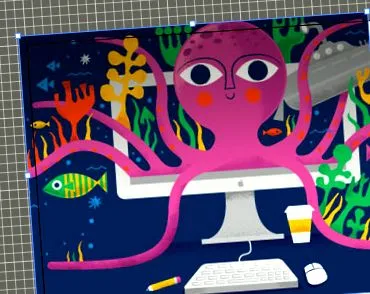
Grila apare în spatele operei de artă în fereastra de desen. Nu se va imprima.
- Pentru a afișa sau a ascunde grila, alegeți Vizualizare> Afișare grilă sau Vizualizare> Ascundere grilă.
- Pentru a fixa obiecte în grilă, alegeți Vizualizare> Ajustare în grilă. Selectați obiectul pe care doriți să îl mutați și trageți-l în locația dorită.
Dacă contururile obiectului sunt la 2 pixeli distanță de linia grilei, acesta se va fixa în acel punct.
Notă: Când alegeți Vizualizare> Previzualizare pixel, opțiunea Ajustare la grilă se schimbă în Ajustare la pixel.
- Pentru a specifica distanța dintre liniile grilei, tipul de grilă (linii sau puncte), culoarea grilei sau dacă grilele apar în fața sau în spatele operei de artă, alegeți Editare> Preferințe> Ghiduri și grile (Windows) Illustrator> Preferințe> Ghiduri și grile (Mac OS).
Folosiți ghiduri
Liniile de ghidare vă ajută să aliniați text și obiecte grafice. Puteți crea ghidaje de riglă (linii drepte verticale sau orizontale) și obiecte de ghidare (obiecte vectoriale convertite în ghidaje). La fel ca grila, ghidajele nu sunt tipărite.
Puteți alege între două tipuri de linii auxiliare - puncte și linii. De asemenea, puteți schimba culoarea ghidajelor, fie în culori de ghidare predefinite, fie în culori pe care le alegeți dintr-un selector de culori. În mod implicit, ghidurile nu sunt blocate, astfel încât să le puteți muta, modifica, șterge sau converti înapoi. Dacă este necesar, aveți opțiunea de a ancora ghidurile în poziția lor.
- Pentru a afișa sau ascunde ghidurile, alegeți Vizualizare> Ghiduri> Afișare ghiduri sau Vizualizare> Ghiduri> Ascunderea ghidurilor.
- Pentru a modifica setările ghidului, alegeți Editare> Preferințe> Ghiduri și grile (Windows) sau Illustrator> Preferințe> Ghiduri și grilaje (Mac OS).
- Pentru a bloca ghidajele, alegeți Vizualizare> Ghiduri> Blocare ghidaje.
Crearea liniilor directoare
Pentru a converti obiecte vectoriale în ghiduri, selectați-le și alegeți Vizualizare> Ghiduri> Creați ghiduri.
Lucrul cu mai multe ghiduri este mai ușor mutându-le pe propriul strat.
Dacă doriți ca ghidajele să fie limitate la o zonă de desen și să nu se extindă pe întreg spațiul de lucru, selectați instrumentul Artboard și trageți ghidajele pe zona de desen.
Mutarea, ștergerea sau conversia liniilor directoare
Dacă doriți să mutați ghidul, trageți-l sau copiați-l.
Pentru a șterge ghidul, apăsați Ștergeți (Windows) sau Ștergeți (Mac OS) sau alegeți Tăiați sau Editați> Ștergeți.
Pentru a șterge toate ghidurile simultan, alegeți Vizualizare> Ghiduri> Ștergere ghiduri.
Pentru a converti obiectul ghid înapoi la un obiect grafic normal, selectați ghidul și alegeți Vizualizare> Linii auxiliare> Conversia liniilor auxiliare înapoi la.
Aliniați obiectele la punctele de ancorare și la liniile directoare
La alinierea la un punct, alinierea se bazează pe poziția cursorului, nu pe marginile obiectului glisat.
Dacă indicatorul este la 2 pixeli sau mai puțin de punctul de ancorare sau de ghidare, acesta se va fixa la punctul respectiv. Când este aliniat, indicatorul se schimbă de la o săgeată solidă la un contur de săgeată.
Folosiți ghidaje inteligente
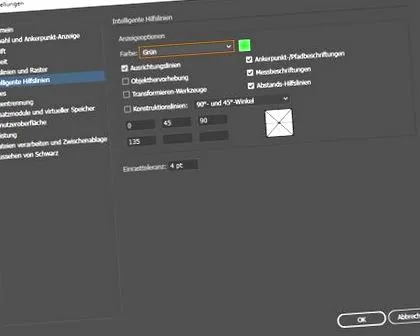
Ghidurile inteligente sunt ghiduri temporare care apar pe măsură ce creați și editați obiecte sau planșe de lucru. Acestea ajută la alinierea, editarea și transformarea obiectelor sau a planșelor de artă în raport cu alte obiecte și/sau planșe de artă prin alinierea automată a acestora și afișarea valorilor de poziție și delta X și Y. Puteți seta tipul ghidului inteligent și informațiile afișate (cum ar fi etichetele de măsurare, evidențierea caracteristicilor sau etichetele) în preferințele Ghidului inteligent.
Ghidurile inteligente sunt activate în mod implicit.
Alegeți Vizualizare> Ghidaje inteligente pentru a activa sau a dezactiva ghidajele inteligente.
Când creați un obiect cu instrumentul Pen sau instrumentele Shape, puteți utiliza ghidaje inteligente pentru a poziționa punctele de ancorare ale noului obiect față de un alt obiect. Când creați o nouă planșă, puteți utiliza ghidaje inteligente pentru a o poziționa față de o altă planșă de lucru sau obiect.
Când creați un obiect cu instrumentul Pen sau instrumentele Shape sau când transformați un obiect, utilizați liniile de construcție ale ghidurilor inteligente pentru a poziționa punctele de ancorare la unghiuri specificate (de exemplu, 45 ° sau 90 °). Specificați aceste unghiuri în preferințele Ghidului inteligent.
Când mutați un obiect sau o planșă, utilizați ghidajele inteligente pentru a alinia obiectul sau planșa de artă selectată cu alte obiecte sau planșe de artă. Alinierea se bazează pe geometria obiectelor și a tablelor de lucru. Liniile de ghidare sunt afișate imediat ce obiectul se apropie de marginea sau centrul altui obiect.
Când transformați obiecte, ghidajele inteligente sunt afișate automat pentru confortul dumneavoastră.
Puteți modifica setarea pentru când și unde apar Ghidurile inteligente în preferințele Ghidurilor inteligente.
Dacă este activat „Snap to Grid” sau „Pixel Preview”, ghidajele inteligente nu pot fi utilizate (chiar dacă comanda de meniu este activată).
Setați preferințele pentru ghidurile inteligente
Alegeți Editare> Preferințe> Ghiduri inteligente (Windows) sau Illustrator> Preferințe> Ghiduri inteligente (Mac OS) pentru a seta următoarele preferințe:
Specifică culoarea liniilor directoare.
Afișează linii directoare care sunt create în mijlocul și pe marginile obiectelor geometrice, desenând zone și sângerări. Acestea apar atunci când mutați obiecte sau efectuați operații precum obiecte în mișcare. De exemplu, puteți desena forme simple, puteți utiliza instrumentul stilou sau puteți transforma obiecte.
Afișează informații atunci când căile se intersectează sau sunt centrate pe un punct de ancorare.
Pentru multe instrumente, cum ar fi instrumentele de desen și text, afișează informații despre poziția cursorului atunci când poziționați cursorul peste un punct de ancorare. Pe măsură ce creați, selectați, mutați și transformați obiecte, sunt afișate distanțele x și y față de poziția inițială a obiectului. Dacă țineți apăsată tasta Shift în timp ce este selectat un instrument de desen, apare poziția de pornire.
Evidențiază obiectul de sub indicator în timp ce mișcați indicatorul. Culoarea utilizată corespunde culorii stratului obiectului.
Afișează informații în timp ce obiectele sunt scalate, rotite și deformate.
Afișează linii directoare atunci când desenezi obiecte noi. Specificați unghiurile în care sunt trasate liniile directoare din punctele de ancorare ale unui obiect din apropiere. Puteți seta până la șase unghiuri. Introduceți un unghi în caseta Unghi selectat și alegeți un set de unghiuri din meniul pop-up Unghi. De asemenea, puteți alege un set de unghiuri din meniul pop-up Unghi și puteți modifica valorile din casetă pentru a personaliza un set de unghiuri. Previzualizarea reflectă setările.
Specifică cât de departe trebuie să fie indicatorul de un alt obiect pentru ca ghidajele inteligente să fie activate.
Măsurați distanța dintre obiecte
Utilizați instrumentul de măsurare pentru a calcula distanța dintre oricare două puncte și pentru a vizualiza rezultatul în panoul Informații.
Selectați instrumentul de măsurare. (Este posibil să fie necesar să selectați instrumentul Pipăstrare și să țineți apăsat butonul mouse-ului pentru a face acest instrument să apară în panoul Instrumente.)
Faceți clic pe cele două puncte a căror distanță doriți să o măsurați.
Faceți clic pe primul punct și trageți indicatorul în al doilea punct. Shift-drag pentru a constrânge instrumentul la multipli de 45 °.
Panoul de informații arată distanțele orizontale și verticale de la axele x și y, distanțele absolute orizontale și verticale, distanțele totale și unghiul măsurat.
Navigarea în panoul de informații
Panoul Info (Window> Inspector) oferă informații despre zona de sub cursor și obiectele selectate.
Atunci când un obiect este selectat și un instrument de selecție este activ, panoul de informații afișează coordonatele x, y, și lățimea (W) și înălțimea (H) a obiectului. Opțiunea „Utilizați limitele de previzualizare” din preferințele generale afectează valorile pentru lățime și înălțime. Când opțiunea Limite de previzualizare este activată, Illustrator include greutatea liniei (și alte atribute, cum ar fi umbrele) în dimensiunile obiectului. Când Utilizarea limitelor de previzualizare este dezactivată, Illustrator măsoară doar dimensiunile căii vectoriale a obiectului.
Când utilizați instrumentul Pen, instrumentul Gradient sau când mutați o selecție, panoul Informații afișează modificări la x (B), y (H), distanță (D) și unghi în timp ce trageți.
Când utilizați instrumentul de zoom, panoul de informații arată factorul de zoom și coordonatele x și y când eliberați butonul mouse-ului.
Când utilizați instrumentul Scară, panoul de informații afișează modificările procentuale în lățime (W) și înălțime (H) și lățimea nouă (W) și înălțimea (H) când scala este completă. Când utilizați instrumentul Rotire sau instrumentul Oglindire, panoul Informații afișează coordonatele centrului obiectului și unghiurile de rotație sau reflexie.
Când utilizați instrumentul Warp, panoul de informații afișează coordonatele centrului obiectului, unghiul axei de deviere și cantitatea de deviere.
Când utilizați instrumentul Pensulă, panoul Informații afișează coordonatele x și y și numele pensulei curente.
Alegeți Afișare opțiuni din meniul panoului sau faceți clic pe săgeata dublă din fila panoului pentru a afișa valorile pentru culoarea de umplere și linie a obiectului selectat și, dacă este cazul, numele oricărui model, gradient sau nuanță aplicat obiectului selectat să fie afișat.
Notă: Când selectați mai multe obiecte, panoul Informații afișează numai informații comune tuturor obiectelor selectate.