1️⃣ ▷ 5 pași trec de la Blogger la WordPress fără a pierde traficul de căutare 2019; ✅
Cu toate acestea, majoritatea bloggerilor aleg mai întâi web hosting și apoi treceți la un site auto-găzduit la un moment dat pentru controlul complet al blogului lor și, eventual, să trăiți din el.
Pentru a avea un blog auto-găzduit, trebuie să înregistrați o persoană personală Numele domeniului și Cumpărați servicii de găzduire fiabile pentru a vă pune blogul în funcțiune. Dar Care este cel mai simplu mod de a trece de la blogger? WordPress fără a pierde traficul de căutare Google, rangul de pagină și abonații curenți ai fluxului?
Acesta este un ghid simplu, pas cu pas, pentru importarea blogurilor blogger în WordPress, care vă va ajuta să treceți un blog de la BlogSpot la WordPress fără a vă pierde blogul Google PageRank.
Citiți acest ghid cuprinzător, dar rapid, cu 5 pași simpli pentru dvs. Migrați blogul dvs. blogger la WordPress fără a pierde traficul de căutare Google, clasamentul dvs. de căutare și cu 301 redirecționări permanente.
NOTĂ: După trecerea de la BlogSpot la WordPress; NU ÎNLĂTURAȚI blogul de pe site-ul BlogSpot. Acest ghid nu numai că vă va ajuta să vă mutați site-ul Blogger în WordPress găzduit, dar vă va ajuta, de asemenea, să migrați toate postările bloggerilor în noul WordPress, să mutați toate comentariile BlogSpot în sistemul de comentarii WordPress și să migrați toate feedurile + abonații dvs. FeedBurner Importați bloggeri cu imagini în WordPress către găzduirea dvs.
 |
| Migrați blogul de la Blogger la WordPress |
Ultima dată când ai văzut WordPress vs. Blogger - Cum se alege cea mai bună platformă de blogging | Comparație | Pentru și împotrivă și astăzi vom vedea cum să trecem de la blogger la wordpress.
Migrarea blogului blogger pe WordPress nu trebuie să fie dificilă. Mai sunt câțiva pași simpli. Această pagină oferă instrucțiunile pas cu pas necesare pentru a finaliza migrarea BlogSpot către WordPress.
Poate că va trebui să știți. Coduri de cupon Bluehost pentru o reducere maximă de 52% + domeniu GRATUIT .COM
Cum pot migra de la Blogger la WordPress?
Dacă intenționați, de asemenea, să vă mutați blogul de la Blogger la WordPress, s-ar putea să vă faceți griji dacă vă pierdeți PageRank-ul, Clasamentele motoarelor de căutare (SEO) și blogurile Trafic de căutare Google. Dar pentru a merge mai departe trebuie să verificați IMP 5 factori pentru a alege cea mai bună găzduire web pentru site-ul dvs..
sugerez Gazduire Bluehost Deoarece oferă găzduire nelimitată, lățime de bandă și adrese de e-mail cu 1 nume de domeniu gratuit. În plus, a fost aprobat oficial de echipa WordPress.

Importanța redirecționării permanente 301 notifică Motor de căutare că blogul dvs. se va muta la un nou site găzduit cu același nume de domeniu și tot traficul motorului de căutare va fi apoi redirecționat automat către noua dvs. adresă de domeniu.
Următorul ghid oferă o modalitate ușoară de a importa blogul dvs. de pe Blogger și apoi de a-l migra pe site-ul WordPress fără a vă pierde clasamentul și traficul Google:
Pasul 1: exportați blogul blogger.
Primul este să Exportați conținutul blogului dvs. blogger.
Conectați-vă la Tabloul de bord Blogspot și faceți clic pe setările → alte.
Veți fi redirecționat către Instrumente de blog Pagina în care veți găsi trei opțiuni în partea dreaptă sus a paginii - Importați blogul, Exportați blogul, și ștergeți blogul.
Desigur că trebuie Faceți clic pe Export blog Opțiune de export pe blog.
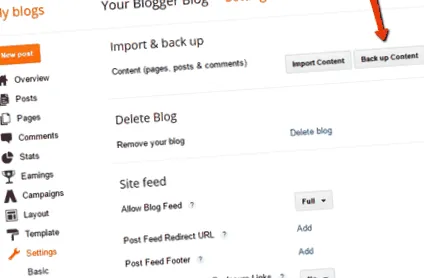
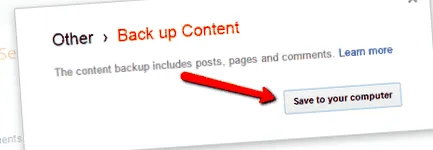
Apare o casetă de dialog cu detalii despre Descărcați-vă blogul în format XML la sistemul dvs. local.
Bate Descărcați blogul pentru a începe descărcarea.
Pasul 2: importați în WordPress.
In fata Importați-vă blogul în WordPress, Asigura-te ca ai WordPress instalat pe serverul dvs.
Atunci mergi la a ta Tabloul de bord WordPress → Instrumente și selectați introduce.
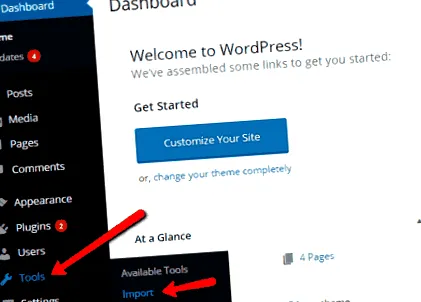
Când faceți clic pe Import, vi se va prezenta o listă de platforme de pe care puteți importa blogul. De atunci, însă Când ne îndepărtăm de Blogger, facem clic pe Blogger. Acesta va instala acest lucru Plugin de import Blogger pentru a vă importa blogul. După instalarea pluginului, puteți activați-l și rulați aceasta.
Pluginul vă permite să importați comentarii, categorii, imagini și postări care nu sunt mesaje spam. Cu toate acestea, avatarurile, șabloanele, widgeturile și paginile nu sunt importate.
După ce ați instalat și activat cu succes acest lucru Plugin pentru importatorul Bloggervi se va cere să încărcați fișierul XML (exportat de pe Blogger). Încărcați fișierul din sistemul dvs. și faceți clic pe „Încărcați și importați fișierul”.
După ce toate fișierele au fost încărcate, puteți importa autorii. Poti Fie creați autori noi, fie conectați autorii din amonte cu autori noi.
Alternativă la Blogger Importer:
Uneori, Blogger Importer nu funcționează corect. Există probleme comune la migrarea imaginilor și categoriilor dvs. De aceea, De asemenea, puteți utiliza pluginul Blogger Importer Extended, care importă mai mult decât pluginul standard. Face alte sarcini, inclusiv redirecționări 301. În plus, melcii sunt reținuți și se efectuează conversia formatului.
Pasul 3: modificați permalinkurile.
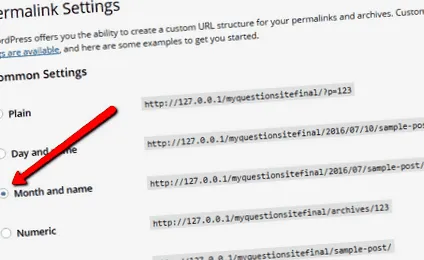
Este important să vă schimbați linkurile permanente și să le asociați cu linkurile permanente ale bloggerului.
Pentru a seta legături permanente, faceți clic pe setările → Legături permanente. Veți fi redirecționat către pagina de setări pentru legătura permanentă. Faceți clic pe acesta structură personalizată și introduceți acest lucru în câmpul de text.
Acum Salvați modificările pentru a completa asta Tranziția de la Blogger la WordPress.
RECOMANDAT: Teme gratuite Vs Premium WordPress găzduite: Care este mai bine? Pentru și împotrivă
Conectat; 10 moduri dovedite de creștere rapidă a autorității de domeniu (DA) în nișa dvs. de blog
Pasul 4: Reparați redirecționarea Blogspot în WordPress.
Este posibil să aveți unele probleme cu site-ul dvs. WordPress în diferite browsere, cum ar fi UCWeb, Opera sau altele. Pentru a remedia această problemă, trebuie să înlocuiți codul din WordPress .Acces Fișier cu următoarele linii de cod.
# Începeți redirecționarea
Arhive #Redirect
RewriteRule ^ ((0-9)) _ ((0-9)) _ ((0-9)) _ archive.html $ 1/$ 2/(L, R = 301) #Redirect Etichete/Categorii
RewriteRule ^ căutare/etichetă /(.*)$ categorie/$ 1/(L, R = 301) RewriteEngine Activat
RewriteCond% ^ m = 1 $
RewriteRule ^ (. *) $/$ 1? (R = 301, L) #ATOM fluxuri
RewriteRule atom.xml feed/atom/(L, R = 301) RewriteRule-Feeds/posts/Standard-Feed/atom/(L, R = 301) # RSS-FEEDS
Feeduri RewriteRule/postări/implicit? Alt = rss-Feed/(L, R = 301) RewriteRule-Feed rss.xml/(L, R = 301) # Feed-Comments
RewriteRule/fluxuri/comentarii/comentarii implicite/feed/(L, R = 301) RewriteRule/fluxuri/comentarii/implicit? Alt = rss comments/feed/(L, R = 301) # Opriți redirecționarea
După ce ați înlocuit codul, Blogul dvs. a fost mutat cu succes în auto-găzduit și gata de plecare.
Pasul 5: testare.
Inutil să spun, Este întotdeauna important să vă testați site-ul.
După ce ați verificat că totul funcționează corect, le puteți scoate Modul de întreținere din WordPress-ul tău și fă-l live.
Linia de fund
Mutați-vă blogul de la Blogger la WordPress nu este o sarcină provocatoare, cu condiția să aveți instrumentele potrivite. in orice caz, Cel mai important lucru este să vă asigurați că v-ați mutat blogul cu optimizarea și traficul original al motorului de căutare. Prin urmare, este important să urmați fiecare pas cu atenție și să faceți totul cu atenție.
Ați migrat vreodată blogul dvs. de la Blogger la WordPress? Dacă da, ce pași ați urmat? Dacă credeți că mi-a lipsit ceva, vă rog să-l împărtășiți în comentariile de mai jos.