5 programe gratuite și plătite pentru a elimina o persoană dintr-o fotografie
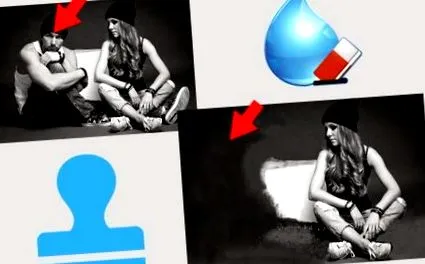
Cineva a cărui prezență a fost nedorită sau un străin complet încorporat într-una dintre cele mai bune fotografii de familie? Din fericire, progresele tehnologice au făcut posibilă îndepărtarea unei persoane dintr-o fotografie fără a trece printr-un studio foto și să o faci singur. Am făcut selecția celor 5 software-uri gratuite și plătite pentru a elimina o persoană dintr-o fotografie, în acest articol.
Cum să elimini o persoană dintr-o fotografie ?
1 GIMP (gratuit)
GIMP este un program ușor de utilizat pentru crearea și retușarea chiar și a celor mai complexe fotografii sau compoziții. Gratuit și puternic, are toate instrumentele de care aveți nevoie pentru a vă ajuta să creați desene, să corectați sau să vă îmbunătățiți fotografiile.
Deci, pentru a elimina gratuit o persoană dintr-o fotografie, va trebui doar să:
- Adăugați imaginea
- Ctrl + clic stânga pentru a selecta sursa clonării
- În cele din urmă, ștergeți-vă caracterul, menținând clicul stâng pentru al șterge treptat
Cu acești trei pași simpli, veți fi clonat mediul din jurul personajului pentru a crea o suprafață curată, care va șterge prezența anterioară a individului pe instantaneu.
Cu toate acestea, acest program, deși este ușor de utilizat și eficient, are unele dezavantaje, cum ar fi pierderea muncii în curs, un timp de pornire relativ lung, ferestre grele care prezintă instrumente care nu sunt în esență utile și relevante.
2 PaintShop Pro 12 (plătit)
Editorul foto vă oferă o ergonomie perfectă, cu gama sa largă de instrumente disponibile pentru a procesa orice imagine și a corecta toate imperfecțiunile. Manevrarea sa facilitată de interfața sa ușoară, intuitivă și ușor de utilizat vă va permite să faceți o treabă profesională.
Iată cum puteți elimina o persoană dintr-o fotografie.
- Integrează fișierul care urmează să fie procesat
- Selectați persoana de șters, folosind „Instrumentul de selecție”
- Faceți clic pe butonul dreptunghi din paleta de instrumente pentru a alege imaginea care va umple ștergerea personajului dvs.
- Trageți dreptunghiul pe partea pe care ați ales-o, pentru a redimensiona, dacă este necesar
- Faceți clic pe „Aplicați”. Peisajul din dreptunghi va fi reprodus pe suprafața unde persoana a fost anterior.
- În cele din urmă, faceți, Ctrl + D.
Cu toate acestea, un utilizator nou ar avea unele dificultăți în găsirea caracteristicilor de care are nevoie. Dar fiți siguri, puteți obține manualul software de la serviciul clienți Corel, care vă va oferi un fișier PDF de numai aproximativ 169 de pagini. !