7 Caracteristici Android 11 pe care ar trebui să le utilizați imediat pe Nu; orice telefon -
Mai multe în comentariu:
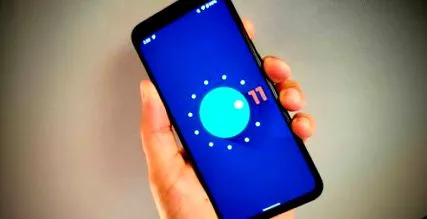
Consultați Android 11 pentru a debloca toate funcțiile noi.
John Kim/Crumpe
Google a lansat Android 11 la începutul lunii septembrie, dar, în funcție de cine îți face telefonul, ar putea dura ceva timp până să vezi actualizarea și îmbunătățirile. Acestea fiind spuse, Google tocmai a anunțat două noi telefoane - Pixel 4a 5G și Pixel 5 - și ambele rulează Android 11 din cutie. Indiferent dacă cumpărați un nou telefon Pixel sau așteptați ca Android 11 să vă atingă dispozitivul actual, există multe lucruri de care să vă entuziasmați.
Veți găsi schimbări subtile în noul sistem de operare care vor face o mare diferență în modul în care vă folosiți telefonul în fiecare zi. De exemplu, există o nouă caracteristică Chat Bubbles care facilitează păstrarea mesajelor din orice aplicație. Preferatul meu personal este noua pagină Controale rapide pentru a accesa dispozitivele mele inteligente de acasă cu o glisare și există un nou instrument de înregistrare a ecranului pentru a vă arăta jocul preferat sau pentru a ajuta pe cineva cu o problemă.
Acestea sunt șapte dintre caracteristicile mele preferate pentru Android 11 și cum să le folosesc.
Descoperiți cele mai recente știri și cele mai bune recenzii pe smartphone-uri și operatori de la experții în telefonie mobilă Crumpe.
Comenzile rapide Android 11 sunt noile mele comenzi preferate.
Capturi de ecran de Jason Cipriani/Crumpe
Comenzile rapide Android 11 sunt un adevărat punct culminant
Primul lucru de făcut după instalarea Android 11 este să apăsați lung butonul de alimentare de pe telefon pentru a afișa noul ecran Quick Controls. Cel puțin pe Pixel, acest ecran vă oferă opțiuni de control al puterii în partea de sus și oferă comenzi rapide către cardurile dvs. Google Pay și cărțile de îmbarcare. Apoi, mai jos este caracteristica mea preferată de Android 11 - controale rapide pentru dispozitivele inteligente de acasă.
Telefonul meu a selectat automat câteva dispozitive pe care le-am asociat cu Asistentul Google, cum ar fi termostatul Nest din biroul meu și soneria Nest Video. Pot chiar să vizualizez un flux live de la soneria mea chiar pe acest ecran, fără să trebuiască să deschid aplicația Nest, care este lent și dureros de utilizat. Este bine.
Puteți adăuga sau elimina dispozitive inteligente de acasă din această grilă apăsând butonul meniu și selectând comenzi adăugare sau editare.
Apăsați vă va economisi timp ascultând muzică în așteptare.
Asistentul Google vă poate aștepta
În loc să aștepte în așteptare, să asculte aceeași muzică plictisitoare la repetare, Google aduce o nouă funcție Asistentului și lansează Pixel 4a 5G și Pixel 5 .
Numit Așteptare pentru mine, noul truc al Asistentului Google afișează un mesaj pe ecran care vă spune că puteți face orice doriți să faceți, iar telefonul dvs. vă va avertiza când cineva răspunde în cele din urmă.
Pentru ca funcția să funcționeze, telefonul dvs. trebuie să aibă vibrațiile sau sunetul dezactivat și trebuie să fi apelat un număr gratuit. Ecranul de apel va avea un Stai pentru mine buton pe care îl puteți apăsa când este pus în așteptare.
Atingeți start, atunci va apărea un ecran pentru a vă reaminti să nu închideți telefonul. Nu puteți asculta muzică sau utiliza telefonul pentru a reda un videoclip.
Când sunteți pus în așteptare, telefonul vă va spune „Cineva așteaptă să vă vorbească”, astfel încât să puteți relua apelul.
Abia aștept să am un Pixel 5 în mâinile mele pentru a-l încerca. În mod normal, dau apel la difuzor și ascult muzică în fundal, dar chiar și atunci devine plictisitor. Dacă îmi pot lua mintea de la o sarcină mentală, cum ar fi așteptarea ca cineva să răspundă la telefon, sunt pentru toți.
Notificările de mesaje noi sunt evidențiate
După instalarea Android 11, veți observa că alertele din toate aplicațiile dvs. de mesagerie, cum ar fi Google Messages, au o secțiune dedicată „Conversații” în bara de notificare.
Această modificare facilitează găsirea alertelor care vă interesează cel mai mult, dar dacă primiți o mulțime de mesaje, chiar și această secțiune se poate complica.
În loc să lăsați Google să sorteze noile alerte de unul singur, apăsați lung conversația pe care doriți să o urmăriți îndeaproape și selectați-o Prioritate. Aceasta va muta mesajele noi din acel fir în partea de sus a tuturor alertelor dvs. de chat, va activa baloanele (mai multe informații mai jos) și va folosi avatarul contactului ca pictogramă de alertă în bara de notificare și în partea de sus.