Ce ar trebui luat în considerare în cazul părților terțe Partea 1 - Exportul importului
export
- Deschideți unul dintre adunările voastre.
- Accesați Salvare ca și alegeți formatul pasului.
- Deschideți opțiunile:
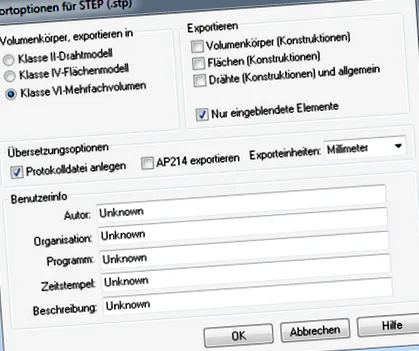
- Aici puteți alege ce anume trebuie exportat. În mod implicit, numai părțile care au volume sunt exportate.
- Dacă doriți să exportați și suprafețe, schițe sau curbe, bifați „Zone” și „Firuri”.
- Confirmați setările și salvați fișierul în același folder.
- Închideți fișierul.
import
- Accesați Deschideți și schimbați tipul de fișier la Pas.
- Selectați fișierul și accesați opțiunile.
- Iată câteva opțiuni pentru repararea pieselor.
- Activarea tuturor setărilor nu duce întotdeauna la un rezultat mai bun, ci adesea mărește timpul de import.
- Mergeți la OK și deschideți componenta.
- Acum veți fi întrebat ce șablon trebuie selectat. Aici ar trebui să vă gândiți la ceea ce are sens. Dacă este un ansamblu, ar trebui să selectați și un șablon ASM.
- Să ne uităm la comparație.
- Deschideți fișierul într-un șablon de piesă.
- Dacă este un ASM, ca în exemplul nostru, veți fi informat. Faceți clic pe Da oricum.
- Apare un alt mesaj că au fost găsite mai multe corpuri și că un singur corp poate fi convertit la caracteristica de bază și că puteți selecta acest lucru cu butonul drept al mouse-ului „Caracteristică de bază”.
- Acest lucru se datorează faptului că, într-un document de parte până la ST4, doar un singur corp poate avea volum dacă există mai multe corpuri. Toate celelalte corpuri sunt formate din suprafețe, adică copii parțiale.
- De la ST5 puteți utiliza funcția MultiBody-Part și puteți crea mai multe corpuri.
- Dezavantaje ale importului ansamblurilor ca piese:
- Deoarece mai multe obiecte se ating în acest ansamblu, există și două suprafețe adiacente. Acestea pot fi combinate, dar aceleași reguli se aplică aici ca și atunci când creați o parte: Fără contacte punctuale sau tangențiale (a se vedea instruirea de bază). În mod implicit, atunci când puneți o astfel de parte într-un ansamblu, nu veți vedea nimic. Mai întâi trebuie să afișați zonele prin „Afișați componentele”. Aceeași problemă apare și cu derivarea desenului. Și aici trebuie afișate mai întâi așa-numitele „construcții”.
- Închideți componenta din nou.
- Deschideți din nou fișierul pas și de data aceasta încărcați-l ca ansamblu. În structura de dosare din Explorer puteți vedea că sunt create părți individuale. Dacă închideți fișierul fără a salva, aceste părți vor fi șterse din nou automat.
- Acum puteți vedea o structură corectă cu piese și subansamble.
- Dacă acum salvați ASM, fișierele asociate vor fi, de asemenea, stocate permanent în folder. Fiecare parte individuală conține acum componenta corespunzătoare ca solid.
Caz special la import:
Cu o mulțime de date externe, în special din alte programe, se poate întâmpla ca un ansamblu încărcat să conțină doar o singură parte. Când acesta este deschis, veți vedea o mulțime de copii parțiale ale componentelor individuale, așa cum este descris în primul exemplu.