Cele mai bune funcții ale playerului media VLC heise Download
Șapte sfaturi și trucuri pentru popularul media player
Playerul media VLC poate face mult mai mult decât reda videoclipuri și muzică. Am aruncat o privire sub capotă și am arătat șapte caracteristici utile pe care programul le ascunde.
Proiectul VideoLAN încântă comunitatea utilizatorilor finali de ani de zile cu sursa gratuită, gratuită și deschisă VLC media player. Playerul media open source poate fi găsit pe multe computere desktop și laptopuri - indiferent dacă este în Windows, Linux sau Mac OS X - și, datorită portării adecvate, și pe dispozitivele mobile sub iOS, Android și Windows Phone. Wacker, programul se ocupă de aproape toate formatele de fișiere și codecuri mai mult sau mai puțin obișnuite, acceptă de asemenea formate destul de obscure, transmite fluxuri în rețea, poate reda chiar fișiere deteriorate și este, în general, una dintre cele mai bune alegeri atunci când vine vorba de Mass-media de toate felurile merge. Bineînțeles, acest lucru face din VLC o alternativă utilă pentru alți jucători, cum ar fi Windows Media Player sau WinAmp. Niciunul dintre ei nu este rău, desigur, dar în unele locuri oferă ceva mai puțin în ceea ce privește caracteristicile, confortul și compatibilitatea - „lacune” pe care le compensează cu punctele forte din altă parte.
Abonați-vă acum la Disney + și transmiteți în flux sute de conținut din Disney, Star Wars, Marvel, Pixar și National Geographic. Abonamentul costă 6,99 € pe lună sau 69,99 € pe an (economii de 15%).
Playerul media VLC poate face mult mai mult decât reda muzică și filme sau reda CD-uri, DVD-uri și astfel de suporturi. Mult mai mult, mai precis. Cu toate acestea, unele dintre caracteristici sunt îngropate destul de adânc în meniurile programului. Mi-am făcut drum prin numeroasele ferestre, dialoguri și meniuri și am ales șapte funcții care extind semnificativ zona de aplicații standard a playerului gratuit. În cele ce urmează, voi introduce aceste caracteristici și voi da instrucțiuni scurte în seria de imagini despre cum să apelați și să utilizați funcțiile.
Transmiteți și descărcați conținut media direct din rețea în VLC Player
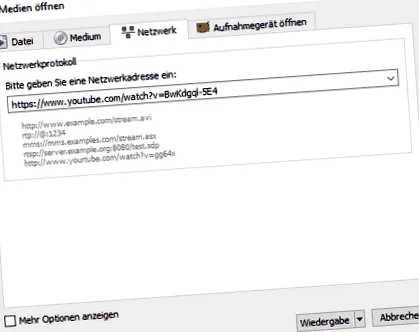
Pentru unii nu mai este un sfat din interior, dar merită menționat încă o dată, deoarece este ușor de uitat: playerul media VLC poate fi folosit și ca client de streaming pentru diverse fluxuri de internet - precum videoclipuri YouTube și altele asemenea. Cu un mic truc, puteți utiliza această funcție și pentru a descărca materiale din rețea precum videoclipurile YouTube menționate anterior și a le salva local. Dacă formatul nu se potrivește încă, îl puteți converti cu playerul media VLC și puteți extrage pista audio din videoclipuri pentru a le salva ca fișier MP3, de exemplu.
Instrucțiuni: Transmiteți și descărcați conținut media în VLC (3 imagini)
Convertiți conținut media în alte formate cu VLC media player
După cum am menționat, VLC poate fi folosit și ca convertor media. De exemplu, dacă aveți fișiere audio sau video într-un format pe care un anumit program sau dispozitiv nu îl poate utiliza, puteți converti fișierul în consecință. Nu există un sfârșit de software disponibil pe Internet, inclusiv software gratuit, dar puteți utiliza și playerul media VLC pentru a obține suportul în formatul dorit. Dacă nu știți exact ce format de fișier este necesar de acest dispozitiv sau altul, puteți selecta anumite dispozitive sau scopuri de ieșire pentru profiluri. Acestea includ, de exemplu, dispozitivele Apple și Android sau anumite dispozitive TV, precum și YouTube sau playerul DivX. De exemplu, fișierele pot fi convertite în formate MPEG precum MP4 și MOV (de asemenea, în AVI prin intermediul setărilor avansate ale profilului). Sau faceți muzică ca WMV gata pentru a fi arsă pe CD sau DVD. De asemenea, puteți alege dacă fișierele convertite trebuie să fie în definiție standard sau HD.
Instrucțiuni: convertiți media cu VLC (3 imagini)
Rotiți și reglați videoclipurile în VLC
Dacă aveți un videoclip care rulează în playerul media VLC, pot fi făcute diferite modificări în timpul redării. De exemplu, puteți schimba geometria videoclipului - videoclipurile pot fi rotite (de exemplu, în cazul accidentelor care au avut loc în timp ce se previne sindromul notoriu al filmului de pe marginea smartphone-ului), oglindite sau tăiate la margini. În caz contrar, puteți avea multă influență asupra difuzării videoclipurilor. Se pot afișa suprapuneri precum logo-uri sau filigrane, iar videoclipurile cu astfel de modificări pot fi, de asemenea, exportate din nou, astfel încât acestea să fie apoi ferm integrate în videoclip. În plus, videoclipurile care rulează pot fi redate ca un „perete” din ferestre. Aceste ferestre unice pot fi apoi, de exemplu, distribuite pe un perete de monitor în modul multi-ecran și astfel redați-le peste dimensiuni.
Instrucțiuni: Aplicați efecte videoclipurilor VLC (3 imagini)
Înregistrați screencasts cu VLC
Dacă doriți, puteți utiliza și playerul multimedia pentru difuzarea ecranului - adică înregistrarea ecranului și a proceselor care rulează acolo. De exemplu, puteți crea instantanee scurte, tutoriale sau altele asemenea și apoi le puteți partaja cu alții. Funcția poate fi, de asemenea, utilă pentru crearea de GIF-uri. Conținutul ecranului poate fi înregistrat și salvat în orice rată de cadre și în orice format pe care îl alegeți. Indicatorul mouse-ului este înregistrat - dar nu sunet. Puteți să-l înregistrați într-o sursă separată și apoi să combinați cele două piese după aceea. Cu toate acestea, există și alternative mai bune pentru difuzarea sunetului, precum OBS Studio, Bandicam sau Jing. VLC este mai potrivit pentru demonstrații rapide, mici, pur vizuale.
Notă importantă: Mulți utilizatori raportează că funcția de screencast a playerului media VLC nu mai funcționează de la versiunea 2.1.6 și că apar adesea blocări. Ultima versiune a programului, cu care nu există probleme verificabile, este versiunea 2.1.5. Din acest motiv, continuăm să le oferim pentru descărcare de la noi - pe lângă versiunea actuală, desigur.
Instrucțiuni: Screencasting cu VLC (3 imagini)
Telecomandă VLC cu smartphone-ul sau tableta prin browser sau aplicație
Dacă doriți să utilizați playerul VLC pentru a vă transforma computerul într-un centru media, atunci vă poate dori, de asemenea, să ascultați confortabil muzică sau să vizionați filme de pe canapea fără să stați la computer. Aici, desigur, ar fi practic să puteți controla playerul multimedia de la distanță cu un dispozitiv mobil. Asta funcționează - cât de practic! Pe de o parte, există aplicații mobile adecvate pentru dispozitivele iOS, Windows Phone/Mobile și Android, în majoritate sub formă de taxă sau gratuită, redusă. Pe de altă parte, VLC oferă, de asemenea, propriul server HTTP cu care playerul poate fi apoi controlat de la distanță prin intermediul internetului folosind un smartphone și o tabletă - sau, desigur, teoretic, orice alt dispozitiv conectat. Arătăm cum funcționează instalația în galeria de imagini
Instrucțiuni: control de la distanță al VLC prin server (3 imagini)
Abonați-vă și redați podcast-uri direct în VLC
Mulți oameni știu cu siguranță că playerul media VLC poate fi folosit ca un client de radio web complet. O mulțime de radio pe internet pot fi transmise direct în program - puteți utiliza un filtru adecvat pentru a vă aduce în minte propriul gust muzical. Cu toate acestea, nu atât de mulți dintre voi ar trebui să știe că abonarea la podcast-uri în VLC este ușoară. Desigur, programul poate reda acest lucru și îl poate actualiza sincronizându-se întotdeauna cu fluxul RSS adecvat. Aveți nevoie doar de adresa URL a fluxului și, bineînțeles, de playerul VLC. Așa se face:
Instrucțiuni: Abonați-vă la podcast-uri în VLC (3 imagini)
Extindeți VLC media player cu suplimente și pluginuri
Playerul media VLC poate face deja multe în versiunea standard. Majoritatea funcțiilor provin din fabrică, iar codecurile suplimentare de obicei nu trebuie descărcate. Cu toate acestea, programul poate fi extins cu caracteristici, servicii și skin-uri suplimentare folosind managerul de plug-in integrat. Aspectul playerului poate fi editat sau interfața poate fi îmbunătățită cu funcții practice ale playerului.
Instrucțiuni: Extindeți VLC cu plugin-uri (3 imagini)
Note privind instalarea și versiunile
Cu trucurile și caracteristicile afișate aici, acum aveți ocazia să profitați puțin mai mult de pe playerul media VLC. Fie mai multă putere de streaming, mai multă flexibilitate sau mai multă comoditate. Indiferent pentru ce îl utilizați, ar trebui să aruncați o privire atentă la ce versiune a software-ului aveți nevoie înainte de a-l descărca și instala. Deoarece VLC rulează încă pe multe sisteme de operare mai vechi, este disponibil într-o versiune pe 32 și 64 de biți.
Este, de asemenea, practic să luați playerul multimedia cu dvs. pe suporturi amovibile și să îl porniți de acolo fără instalare. Pentru aceasta, totuși, aveți nevoie de varianta numită corespunzător VLC Media Player Portable, pe care o puteți descărca separat de noi.
Știți alte trucuri sau funcții ascunse pentru VLC media player? La ce preferi să folosești playerul? Scrie sfaturile și experiențele tale în comentarii!