Comprimă PDF gratuit pe PC și Mac
Cum se reduce dimensiunea unui fișier PDF mare, de exemplu pentru a-l trimite mai ușor prin e-mail? Pur și simplu cu servicii online sau software gratuit !
Formatul PDF este foarte practic pentru stocarea și schimbul în format digital de documente care conțin text și/sau imagini (scrisori, rapoarte, formulare, instrucțiuni de utilizare etc.), mai ales că poate fi citit foarte ușor pe toate platformele (computer, telefon, tabletă) și că există o multitudine de soluții gratuite pentru a crea sau converti fișiere în PDF.
Cu toate acestea, în unele cazuri, mai ales când documentele conțin multe pagini sau multe ilustrații, ajungem la fișiere destul de mari, care pot reprezenta câteva zeci sau chiar câteva sute de megabyți (MB), mai ales atunci când imaginile sunt în format HD. Apoi devine dificil sau chiar imposibil să le trimiteți prin e-mail. Singura soluție: ușurați PDF-urile comprimându-le.
De ce comprimați PDF-ul ?
Comprimarea unui PDF implică reducerea dimensiunii sau greutății fișierului. În practică, acest lucru înseamnă a-l ușura prin reducerea calității sale, fără a-și pierde conținutul.
Puteți comprima un PDF pentru al trimite prin e-mail, a-l partaja pe rețelele sociale sau a-l încărca (trimite) pe un site web, știind că serviciile de mesagerie și online limitează adesea dimensiunea atașamentelor la câțiva.
De asemenea, vă recomandăm să comprimați un PDF pentru a facilita vizualizarea pe un smartphone sau să „degradați” calitatea unui PDF pentru a-l distribui pe scară largă, rezervând în același timp versiunea sa de înaltă definiție pentru un public mai mic.
Comprimarea PDF-urilor este o operație obișnuită și toți tenorii plătiți pentru manipularea PDF-urilor - cum ar fi software-ul Adobe Acrobat - îl oferă în cutia de instrumente. Dar există, de asemenea, soluții complet gratuite pentru aceasta: s-ar putea la fel de bine să profitați de ele, mai ales dacă nevoile dvs. sunt ad hoc. !
Singura problemă este că nu funcționează întotdeauna: în funcție de instrumentul de compresie utilizat și de configurația acestuia, PDF-ul este uneori mai mare la sosire decât la plecare! În acest caz, încercați alte setări, atunci când este posibil ... sau una dintre celelalte soluții prezentate aici.
În toate cazurile, rețineți că:
- comprimarea unui PDF este distructivă: imaginile sunt de calitate mai scăzută și acest lucru este ușor de văzut cu ochiul liber. Prin urmare, trebuie să găsim compromisul corect.
- Comprimarea unui PDF este ireversibilă: nu va fi posibilă recuperarea calității inițiale prin „decomprimarea” PDF-ului comprimat. Deci, nu ștergeți niciodată originalul.
- Compresia poate fi eliminatăcomentarii: Dacă dvs. și colegii dvs. ați adnotat PDF-ul original, verificați dacă micile bule de comentarii sunt încă prezente în PDF-ul comprimat, deoarece unele metode de compresie (cum ar fi utilizarea unui driver de imprimare virtual) le elimină.
În unele cazuri, nu este necesar să comprimați un PDF - și, prin urmare, să-i reduceți calitatea - pentru a-l face mai ușor. De asemenea, puteți elimina pur și simplu paginile inutile, ceea ce este uneori suficient pentru a-i reduce greutatea. Dacă îl trimiteți la calitate maximă, vă explicăm cum să decupați un PDF aici. În caz contrar, aveți și o modalitate de a-l păstra intact prin trimiterea prin e-mail a unui link către un spațiu de stocare de unde să descărcați fișierul mare:
- Fie printr-un serviciu gratuit de transfer de fișiere mari
- Fie prin transferul fișierului PDF în propriul spațiu de stocare în cloud (spațiul Google Drive oferit împreună cu adresa dvs. Gmail, spațiul OneDrive asociat contului dvs. Microsoft, contul Dropbox gratuit sau plătit etc.).
Comprimă imagini PDF
Concret, reducerea dimensiunii unui PDF constă în esență în reducerea calității imaginilor și fotografiilor sale, deoarece Jpeg-urile, PNG-urile și alte imagini ocupă cel mai mult spațiu din fișier. Instrumentele de compresie PDF au ideea bună de a oferi opțiuni disponibile pentru toată lumea, cum ar fi compresie scăzută, compresie normală sau compresie ridicată și acest lucru este suficient de cele mai multe ori.
Dar unele documente PDF sunt dureroase! Setările mai fine pentru comprimarea imaginilor Jpeg ale acestor PDF-uri sunt apoi binevenite. Nu este nevoie să vă pierdeți în detaliile tehnice, aici sunt doar câteva etaloane pentru trei setări comune de compresie:
- Compresie JPEG sau Calitate JPEG face ca fișierul PDF să slăbească mult. Imaginile sunt mai neclare atunci când reduceți valoarea, inițial la 100%, pentru a merge, de exemplu, la 50% sau 25%. Dacă imaginile dvs. conțin text de citit (capturi de ecran etc.), verificați dacă textul rămâne lizibil.
- Rezoluția în DPI (puncte per inch) sau în franceză în (puncte per inch), economisește, de asemenea, mult spațiu atunci când este redus. Nu fi o mână prea grea, deoarece cu cât valoarea este mai mică, cu atât va fi mai slabă calitatea PDF-ului, mai ales dacă este tipărit. Vedeți ce se întâmplă la 150 DPI și, dacă totuși trebuie să slăbiți pentru un PDF care trebuie vizualizat în principal pe ecran, încercați să comprimați la 72 sau 75 DPI (a se vedea și ilustrația noastră de mai jos).
- Compresie de niveluri sau nuanțe de gri (gri, în engleză) este de a abandona culoarea (care ocupă mai mult spațiu în fișier) pentru a face toate paginile - deci textul și imaginile - alb-negru.
De exemplu, iată opțiunile oferite de site-ul de compresie PDF Compress2Go:
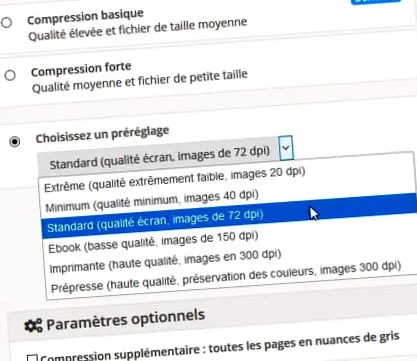
Acest serviciu permite astfel să se joace mai mult sau mai puțin puternic la rezoluția în DPI. În schimb, competitorul său online PDF Compressor preferă să nu reducă rezoluția DPI pentru a menține PDF-ul clar atunci când faceți zoom sau tipăriți. Depinde de dvs. să decideți în funcție de cerințele și testele dvs. ...
În orice caz, după comprimarea unui PDF, este în interesul dumneavoastră să verificați dacă imaginile sale nu au pierdut prea mult din calitate, indiferent dacă sunt imagini care prezintă oameni, peisaje, obiecte sau imagini al căror text inscripționat trebuie să rămână lizibil.
Reduceți dimensiunea unui PDF fără a-l comprima
Dacă aveți documentul și aplicația pe computerul dvs. care au generat PDF-ul, de exemplu un document creat cu Word și convertit în PDF, în loc să reduceți dimensiunea PDF-ului după aceea, începeți de la original înainte de conversie !
În exemplul nostru, redeschideți documentul Word și exportați-l din nou în format PDF, dar de această dată solicitați opțiunile de export pentru a reduce calitatea PDF-ului (alegere Dimensiune minimă în fereastra de export Word PDF).