Construirea unui PC pentru începători Ghidul pas cu pas final
Instrucțiuni de construire a computerului: Dacă vă asamblați propriul computer, puteți economisi mulți bani. Dar mulți se tem să facă ceva greșit și, prin urmare, preferă să recurgă la sistemul complet mai scump. Dar nu vă faceți griji: este de fapt foarte ușor. În instrucțiunile următoare, vom explica pas cu pas cum să asamblați computerul și ce puncte trebuie să luați în considerare.
Ești mai mult o persoană vizuală? Nicio problemă, avem și un scurt ghid video pentru fiecare categorie. Cu siguranță merită să aruncați o privire!
Prefaţă: Există sute de componente diferite, fiecare cu propriile sale caracteristici speciale. Chiar dacă instalarea este întotdeauna similară, unele mecanisme de fixare pot diferi de cele prezentate aici. Prin urmare, o privire asupra instrucțiunilor de utilizare respective este inevitabilă.
Pasul 1: preparatul
Ca întotdeauna, o pregătire bună este jumătate din luptă! În primul rând, este vorba de alegerea componentelor potrivite. Ar trebui să fie un computer de birou sau ați prefera o mașină de jocuri puternică? Configuratorul ALTERNATIV al computerului vă va ajuta aici. Acolo nu veți găsi doar o selecție vastă de hardware diferit, dar veți primi și feedback direct cu privire la faptul dacă componentele selectate se armonizează bine sau nu. Ar fi enervant dacă procesorul nu se potrivește mai târziu pe placa principală sau dacă sursa de alimentare nu furnizează suficientă energie ...
Dacă aveți deja componentele în față, începe adevărata lucrare. În primul rând, ar trebui să vă pregătiți locul de muncă în mod corespunzător. Așadar, puneți deoparte tot ce nu are nimic de-a face cu ansamblul și obțineți un tampon cât mai moale posibil, astfel încât să nu zgâriați computerul înainte de a fi pornit pentru prima dată. Cu toate acestea, nu ar trebui să vă asamblați computerul pe un covor. Deoarece fibrele textile sunt predestinate să fie încărcate electrostatic în timpul lucrului. Iar descărcarea vă poate deteriora componentele. Dacă doriți să fiți în siguranță, ar trebui să vă împământați în avans. Tot ce este necesar este un mâner pe un radiator (nevopsit) sau utilizarea unei curele antistatic pentru încheietura mâinii.
Fără asamblare fără scule: o șurubelniță, câteva legături de cablu și o foarfecă ar trebui să fie gata. Un bol de colectare poate fi, de asemenea, foarte util, astfel încât toate părțile mici să nu se piardă.
Pasul 2: CPU și cooler
Primul pas este asamblarea procesorului. Important: Țineți întotdeauna procesorul de lateral și nu atingeți niciodată placa de circuit direct!
Pentru a instala CPU, aveți nevoie de placa principală, care este inima computerului, care conectează cele mai importante componente. Pe placa principală veți găsi un braț de siguranță mic, argintiu, unde CPU trebuie să fie atașat. Aceasta trebuie pliată în sus. Atât soclul de pe placa de bază, cât și procesorul în sine sunt marcate într-un colț. Procesorul trebuie așezat acum, astfel încât cele două margini marcate să coincidă. Dacă CPU-ul se află acum în soclu fără să se miște ușor, puteți rabata din nou brațul de siguranță.
Notă: Plăcile principale Intel vin întotdeauna cu un capac suplimentar de transport pe soclul procesorului. Aceasta cade automat de îndată ce brațul de siguranță este cuplat.
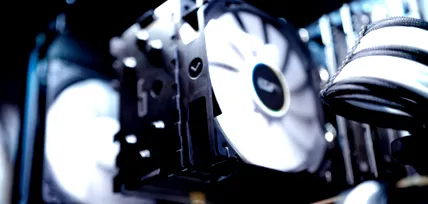
Continuă cu răcitorul CPU. În principiu, există multe tipuri diferite de coolere pentru CPU. Instalarea este întotdeauna foarte asemănătoare. Majoritatea utilizatorilor se bazează pe clasicul „cooler cu cutie”. Acestea au fost deja tratate cu un compus termic și trebuie doar plasate pe CPU. În caz contrar, pasta termică necesară trebuie inclusă în livrare. Dacă trebuie să aplicați singur pasta termică, asigurați-vă că devine un strat subțire și uniform. „Mai mult ajută mai mult” nu contează în acest caz și este mai degrabă contraproductiv!
Pentru a instala răcitorul, trebuie mai întâi să scoateți cele două paranteze care se află pe partea laterală a soclului CPU de pe plăcile principale AMD folosind șurubelnița. Există o placă de fund pe partea inferioară a plăcii principale, care permite răcitorului o bună menținere și, prin urmare, trebuie poziționată corect. Dacă utilizați un răcitor de procesor diferit de răcitorul convențional în cutie, placa de bază trebuie de obicei înlocuită. Apoi, pur și simplu așezați răcitorul pe CPU, astfel încât cele patru șuruburi să fie deasupra filetelor expuse. Cel mai bine este să-l așezați astfel încât micul spațiu din răcitor să nu se îndrepte spre barele RAM pentru a evita ulterior probleme de spațiu. În cele din urmă strângeți șuruburile și conectați conectorul ventilatorului la placa principală. Notă: Se numește conexiunea corectă CPUFAN 1. Procesorul și răcitorul de procesor sunt gata!
Pasul 3: RAM și SSD M.2
Atașarea RAM este destul de simplă. Deoarece, în cele din urmă, stick-urile RAM trebuie doar conectate. În principiu, există două aspecte de luat în considerare. Pe de o parte, ar trebui să utilizați întotdeauna un număr par de module de memorie pentru a putea utiliza viteza maximă, adică fie două, fie patru. Pe de altă parte, există o veche regulă generală care ar trebui să lase întotdeauna o fantă între șuruburi, dacă este posibil. Deci, dacă doriți să utilizați două bare RAM, este recomandabil, de exemplu, să lăsați al doilea și al patrulea slot liber și să folosiți în loc sloturile 1 și 3.
Pentru „instalare”, blocarea sloturilor RAM trebuie mai întâi eliberată. Unele plăci principale sunt blocate pe ambele părți, altele doar pe una - deci nu vă mirați. Memoria principală poate fi apoi utilizată. Barele RAM au întotdeauna o crestătură în partea de jos, la fel ca sloturile corespunzătoare de pe placa de bază. Puteți utiliza acest marcaj ca ghid atunci când îl conectați. Este recomandabil să fixați mai întâi partea scurtă și apoi cea lungă (în funcție de marcaj) cu puțină presiune. Un clic sonor vă arată că blocarea este cuplată din nou corect.
Caz special: Dacă ați decis să instalați un SSD M.2, acum ar fi momentul perfect. Toți ceilalți pot sări în siguranță. În primul rând, merită să aruncați o privire la instrucțiunile pentru placa principală pentru a conecta conexiunea principală pentru M2. Descoperiți SSD-urile. În cel mai bun caz, acest lucru este deja marcat direct pe tablă. Acum SSD-ul M.2 este introdus mai întâi cu crestătura și apoi fixat cu șurubul. Șurubul corespunzător este inclus cu placa principală. Dacă există un posibil radiator, folia de protecție trebuie desigur îndepărtată înainte de montare.
Pasul 4: carcasă și placă de bază
Fiecare caz este diferit, deci este recomandabil să aruncați o privire la instrucțiunile de asamblare ale producătorului. Înainte de a putea instala ceva în carcasă, trebuie mai întâi să scoateți panourile laterale. Adesea nici nu ai nevoie de o șurubelniță. În interiorul carcasei ar trebui să existe o cutie mică cu toate piesele mici de care aveți nevoie.
De regulă, o carcasă poate fi împărțită în două secțiuni: există o cameră mai mare în care componentele vor fi ulterior amplasate și una mai mică în care cablurile pot fi ascunse, dacă se dorește. Prima componentă pe care o veți construi în noul dvs. PC este placa principală.
Vă rugăm să rețineți distanțierele mici, negre. Unele carcase sunt deja montate, dar altele nu. Deoarece numărul și poziția acestor distanțieri depind întotdeauna de placa principală utilizată, merită să aruncăm o privire mai atentă aici. Prin urmare, în carcasă este atașată o legendă, în care puteți căuta care găuri aparțin factorului de formă. Deci, dacă utilizați o placă principală cu factorul de formă Micro ATX, ar trebui să fie introdus și un distanțier în fiecare gaură marcată ca Micro ATX. Asigurați-vă că nu folosiți prea multă forță atunci când înșurubați distanțierii. Cel mai bine este să-l asamblați manual și nu cu o șurubelniță, astfel încât firul să nu se rupă.
Timpul pentru placa principală: Domeniul de livrare al plăcii principale include un așa-numit scut I/O, care trebuie atașat la carcasă, unde conexiunile plăcii principale vor ieși ulterior spre exterior. Aceasta trebuie mai întâi prinsă în interiorul carcasei carcasei. (Notă: În unele modele, placa I/O este deja montată în avans pe placa principală).
Apoi introduceți placa principală în carcasă astfel încât distanțierele să se potrivească cu punctele șuruburilor plăcii principale și conexiunile să stea corect în ecranul I/O fără ca nimic să fie acoperit. În cele din urmă, placa trebuie atașată numai cu șuruburile incluse. Și aici se aplică următoarele: nu folosiți prea multă forță și asigurați-vă că nu zgâriați accidental placa de circuit - puterea constă în calm.
Pasul 5: SSD și placă grafică
Hard disk-uri și SSD-uri poate fi instalat într-o mare varietate de locații din carcasă, în funcție de model. Adesea, există una sau mai multe locașuri pentru hard disk în carcasă, în care hard diskurile trebuie doar să fie introduse și apoi fixate cu șuruburi. Dar aveți grijă: în majoritatea cazurilor, conexiunile sunt direcționate către placa principală, adică partea în care există mai puțin spațiu și, în cele din urmă, toate cablurile ajung. Instalarea unui SSD este la fel de ușoară. Acesta poate fi atașat direct la carcasă și nu necesită un „arbore” suplimentar. O privire asupra instrucțiunilor pentru carcasă vă va spune unde este locul potrivit pentru instalare.
Continuă cu card grafic. GPU-ul este atașat la un conector PCIe de pe placa principală. Dacă placa principală are mai multe sloturi PCIe, merită să aruncați o privire la instrucțiunile de aici pentru a vedea care dintre ele acceptă viteza maximă (de obicei este slotul de sus). Înainte ca placa grafică să poată fi acum împinsă în slotul liber, capacele de pe carcasă trebuie mai întâi scoase. În funcție de dimensiunea plăcii grafice, va trebui să scoateți una, două sau trei huse. Nu vă mirați: capacele trebuie adesea „rupte” din carcasă. Apoi deblocați slotul PCIe, similar cu memoria RAM, introduceți placa grafică și fixați-o cu puțină presiune până când se fixează în poziție. De îndată ce GPU-ul este instalat, acesta este atașat fie cu câteva șuruburi, fie cu un suport inclus.
Pasul 6: alimentare și cablare
Nimic nu se întâmplă fără electricitate: Sursa de alimentare este acolo pentru a alimenta componentele rămase cu suficientă putere. Instalarea este destul de simplă. Trebuie doar să vă faceți griji dacă ventilatorul de alimentare ar trebui să fie orientat în sus sau în jos. Un ventilator orientat în jos are sens numai dacă un filtru de praf este atașat la partea inferioară a carcasei, ceea ce asigură faptul că ventilatorul nu aspiră în mod constant praful.
De obicei, unitatea de alimentare este atașată la partea inferioară a carcasei. Trebuie doar împins acolo și apoi fixat cu patru șuruburi. O carcasă de alimentare corespunzătoare poate fi, de asemenea, inclusă în carcasă. Apoi, consola trebuie atașată mai întâi la sursa de alimentare înainte ca ambele să fie introduse în carcasă.
Timp pentru cablare: Poate deveni puțin mai complicat aici, mai ales dacă acordați o mare importanță unui aspect atrăgător. Notă: Dacă este necesar, toate cablurile sunt standardizate și nu pot fi introduse incorect. Deci, dacă ceva nu se potrivește, nu abordați problema cu multă forță, ci mai degrabă vedeți dacă este într-adevăr conexiunea corectă!
Mai întâi ar trebui să conectați panoul frontal al carcasei la placa principală. Conexiunile necesare sunt situate de obicei pe marginea inferioară a plăcii principale. Apoi, apelați la sursa de alimentare și conectați CPU. În mod adecvat, multe cazuri au deja o mică gaură (de obicei în partea dreaptă sus) prin care cablul poate fi alimentat. Apoi este rândul plăcii principale, cu conectorul mare cu 24 de pini. Conexiunile necesare sunt de obicei pe partea dreaptă a plăcii principale. În cele din urmă, conectați SSD (SATA) și placa grafică (PCIe) la sursa de alimentare. Dacă toate componentele sunt atașate la sursa de alimentare, SSD-ul și ventilatorul trebuie conectate la placa principală. Rețineți: legăturile de cablu sunt cei mai buni prieteni ai dvs. dacă doriți să ascundeți bine cablurile în carcasă.
Pasul 7: Instalați Windows
Cel mai bun caz: aveți la îndemână un CD de instalare Windows și cheia de produs asociată? Apoi, instalarea este foarte ușoară. Pur și simplu introduceți CD-ul în unitate și instalarea va începe automat.
Alternativa: Dacă nu aveți un CD de instalare, aveți nevoie de un stick USB de cel puțin 8 GB și de un alt computer cu acces la Internet. Mai întâi descărcați instrumentul gratuit de creare a mediului din Windows și pregătiți sistemul pe stick-ul USB. Apoi conectați stick-ul la un port USB gratuit de pe noul computer, porniți computerul și instalarea începe automat. Notă: Dacă ați instalat mai multe unități de disc pe computer, ar trebui să instalați Windows pe SSD-ul mai rapid.
Iar computerul dvs. auto-asamblat este gata 🙂