Creați filigrane în Lightroom ›- cursul de fotografie online
Creați filigrane - Nikon D750, Sigma Makro f/2.8 105mm, 1/30s, f/19, ISO800, trepied
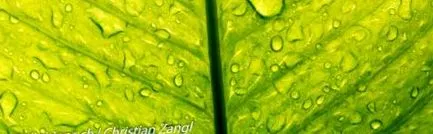
Doriți să creați un filigran? Vă voi arăta cum să creați un șablon în Lightroom pe care să îl puteți încorpora cu ușurință în fotografiile dvs.
Creați filigrane în Lightroom
- Deschideți Lightroom în Vizualizare bibliotecă.
- Faceți clic pe Editați și, în partea de jos, faceți clic pe Editați filigran.
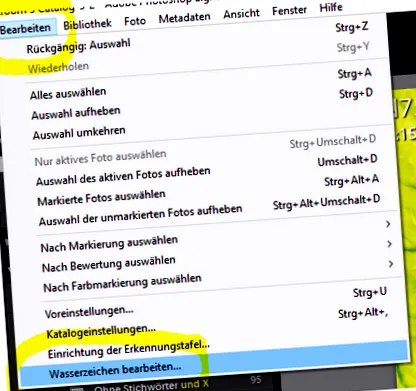
- Editorul de filigran se deschide și Lightroom sugerează imediat un filigran.
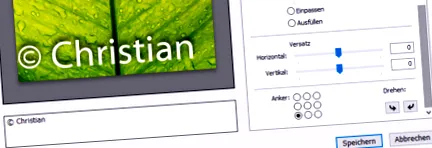
În editorul de filigran puteți crea acum un șablon conform dorințelor dvs. și apoi salvați-l.
Font și umbră - creați filigrane
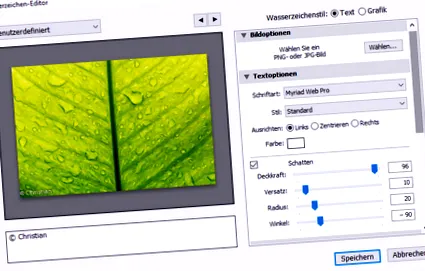
- În dreapta sus, puteți alege să inserați un filigran text sau o imagine. Vă voi arăta cum să creați un filigran text.
- Sub Opțiuni text puteți alege fontul și stilul (standard, aldin, italic, aldin și italic).
- Odată cu alinierea, determinați poziția filigranului.
- Dacă faceți clic pe câmpul Culoare, puteți defini culoarea dorită cu ajutorul unui picurator.
- Chiar mai jos puteți selecta sau deselecta umbra fontului.
- Cu opacitatea puteți determina cât de puternică apare umbra filigranului. Cu cât valoarea este mai mare, cu atât este mai vizibil fontul. Definiți tipul și poziția umbrei sub Înlocuitor, Rază și Unghi.
Efecte filigran - Creați filigran
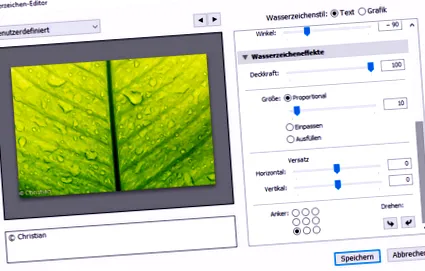
- Derulați în jos prin opțiunile de setare cu bara din dreapta.
- Sub Opacitate, setați cât de mult textul suprapune imaginea. Valoare excelentă - suprapunere puternică.
- Sub Dimensiune puteți selecta proporțional și puteți determina valoarea. Dacă selectați 30, proporțiile rămân, indiferent cât de mici sau mari exportați imaginea ulterior. Filigranul ocupă atunci întotdeauna aceeași proporție din spațiul disponibil.
- Cu offset puteți determina distanța filigranului dvs. până la marginea orizontală și verticală.
- Sub Ancoră, selectați poziția în care ar trebui să apară personajul. În exemplul de mai jos din stânga.
- Acum puteți da clic pe Salvați mai jos și dați filigranului un nume semnificativ.
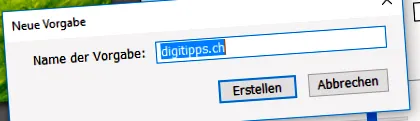
Faceți clic pe Creați. Șablonul filigranului este acum salvat la digitipps.ch și puteți utiliza filigranul oricând doriți atunci când exportați imagini.
Fotografii filigran
În vizualizarea bibliotecă, faceți clic pe imaginile pe care doriți să le marcați.
În meniu accesați Fișier și Export.
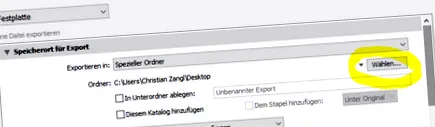
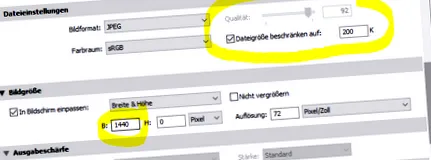
Introduceți locația de stocare, dimensiunea dorită a imaginii, dacă este necesar dimensiunea maximă a imaginii sau calitatea imaginii (disponibilă numai cu JEPG).
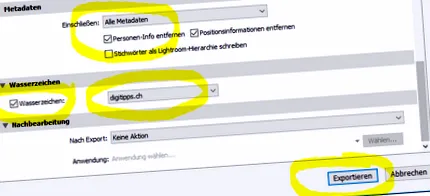
Dacă bifați caseta de lângă Filigran, puteți alege ce șablon de filigran va fi utilizat. Șablonul digitipps.ch care tocmai a fost creat este deja inclus.
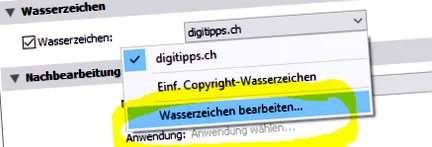
Când selectați intrarea, veți vedea Editați filigran în partea de jos. Dacă doriți să editați din nou filigranul, faceți clic pe el și efectuați noi setări.
Șablon de export imagine - creați filigran
Dacă aveți nevoie de aceste setări din nou, pur și simplu creați un șablon. În stânga jos, faceți clic pe Adăugare, selectați un folder sau creați unul nou. Dați șablonului dvs. de export un nume semnificativ (de exemplu, filigran 1440px-200KB) și salvați șablonul. Acum apare în stânga în fereastră și cu un singur clic puteți selecta ulterior acest șablon pentru exportul imaginii.
Când totul este configurat, faceți clic pe Export în colțul din dreapta jos. Imaginea din biblioteca dvs. va fi acum tăiată la dimensiunile și dimensiunile corespunzătoare, iar filigranul dvs. va fi încorporat. Deoarece nu are un strat propriu, este dificil sau imposibil să eliminați filigranul fără a-l pierde.
Dacă doriți să exportați exact această dimensiune data viitoare, selectați Fișier și Exportați cu șablon în meniu. Șabloanele dvs. apar în dreapta, pe care le puteți selecta acum cu un singur clic.