Creați, salvați și exportați acțiuni Photoshop - așa funcționează
3 min Timp de citit
În Photoshop puteți crea acțiuni, astfel încât să nu trebuie să repetați anumiți pași din nou și din nou. Apoi rulează automat la simpla apăsare a unui buton. Vă arătăm cum puteți crea, salva și exporta Photoshop Actions.
Adobe Photoshop CC 2021
Photoshop: creați acțiuni
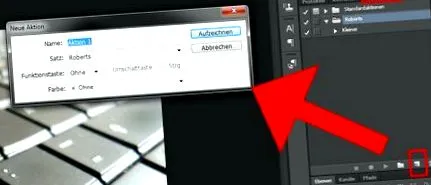
Pentru a crea o nouă acțiune Photoshop, procedați după cum urmează:
- Apăsați combinația de taste Alt + F9 dacă nu este afișată fereastra Acțiuni.
- În fereastra Acțiuni, faceți clic pe simbolul notei mici din partea de jos pentru a crea o nouă acțiune.
Photoshop: exportați și salvați acțiuni
Dacă doriți să exportați acțiunea Photoshop, efectuați următoarele:
- În fereastra Acțiuni faceți clic pe folderul de nivel superior și apoi în dreapta textului Acțiuni de pe simbolul mic cu săgeata și cele trei linii orizontale.
În pasul următor le puteți importa din nou pe alt computer.
Photoshop: încărcați și importați acțiuni
- Transferați fișierul ATN, pe care l-ați exportat anterior conform instrucțiunilor de mai sus, pe un alt computer cu Photoshop folosind un stick USB.
- În fereastra Acțiuni, faceți clic pe simbolul mic cu săgeata și cele trei linii orizontale.
- Selectează Acțiuni de încărcare.
- Selectați fișierul ATN și confirmați procesul cu butonul Încărcare.
- Photoshop va importa acum acțiunile și le va afișa în fereastra Acțiuni.
Notă: Dacă există deja o înregistrare de date cu aceleași acțiuni Photoshop, se creează o copie cu același nume.
Acțiuni Photoshop gratuit
Nu trebuie neapărat să faceți singuri acțiuni Photoshop. Puteți găsi o gamă întreagă de acțiuni gratuite Photoshop cu efecte speciale pentru descărcare pe Internet. Site-urile web bune pentru găsirea promoțiilor includ:
Un fișier de arhivă, cum ar fi ZIP sau RAR, este oferit de obicei ca descărcare pe site-urile web. Dezarhivați fișierul ATN inclus și importați-l în Photoshop așa cum este descris mai sus pentru a adăuga acțiunea.
Ce ar trebui să știți despre Photoshop:
Video | Photoshop: schimba culoarea