Creați un submeniu - Joomla! Documentație
Материал из Joomla! Documentație
Содержание
Pentru a crea un meniu sunt necesare trei puncte de navigare:
- Conținut - aici este creat conținutul. Poate consta din postări, categorii sau linkuri.
- Meniuri - aici sunt create meniurile. Pot fi create noi elemente de meniu, comenzile pot fi modificate și comportamentul părintelui/copilului poate fi modificat.
- Module - Sub elementul de meniu „Extensii/Module” puteți seta dacă și unde este afișat un meniu.
Cometariu: Una dintre următoarele autorizații este necesară pentru aceste instrucțiuni: - Autorizația de a crea sau edita articole, meniuri și module - Drepturi ca „Superutilizator” Pentru mai multe informații despre gestionarea drepturilor, consultați: Control acces
Pasul 1 - Creați o postare
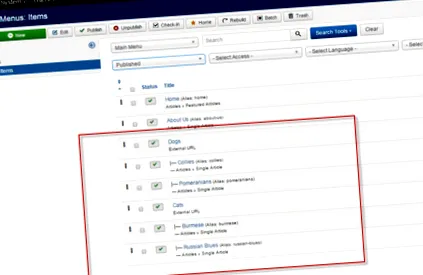
În exemplul nostru creăm elemente de meniu pentru „Câini” și „Pisici”. - Sub elementul de meniu „Câini” adăugăm sub-elementele „Collies” și „Pomeranians” A. - Sub elementul de meniu „Pisici” adăugăm sub-elementele „Burmese” și „Russian Blues”. Structura meniului nostru arată astfel:
- Câini
- Collie
- Pomeranians
- Pisicile
- Birmanez
- Albastru rusesc
În primul rând, să creăm cele patru postări la care dorim să conectăm. Deci contribuțiile pentru: „Collies”, „Pomeranians”, „Birmanez” și „Russian Blue”. Dacă nu știți cum să creați o postare, consultați acest articol: Adăugarea unui nou articol.
Pasul 2 - Creați un element din meniul principal
Pentru a putea crea structura meniului, navigăm la meniul în care dorim să creăm submeniurile (de exemplu: meniul principal). Dacă acesta este un meniu nou, trebuie să îl creăm mai întâi. Dacă nu știți cum să creați elemente de meniu, vă rugăm să citiți acest articol: Adăugarea unui nou meniu.
În meniul corespunzător selectăm „„ element de meniu nou ””. Pentru a crea un element din meniul principal, selectăm sub '"Tipul de intrare în meniu"' elementul '' Legături de sistem '' → '"Antet meniu"'. Realizăm acest proces pentru cele două articole „Câini” și „Pisici”.
Există, de asemenea, alte tipuri de elemente de meniu care sunt potrivite ca elemente de meniu principal.
Cu următorii pași ne creăm sub-elementele. Dacă nu știți cum să creați elemente de meniu, vă rugăm să citiți acest articol: Cum pot adăuga un nou meniu?
Pasul 3 - Creați elementele meniului subnivel
Acum veți adăuga elementele de meniu subnivel folosind Articole → Articol unic pentru a crea legături de meniu către paginile individuale Collie, Pomeranians, Birmanez, alte Albastru rusesc. Pentru fiecare element de meniu creat, vom seta Zile părinte la Câini sau Pisicile.
Pentru informații mai detaliate despre cum să creați un tip de meniu cu un singur articol, consultați: Adăugarea unui element de meniu care indică un articol.
Grad: Există alte tipuri de elemente de meniu care pot fi utilizate pentru structura de navigare subnivel.
-
În bara de instrumente, faceți clic pe „Nou”.
Pasul 4 - Configurați modulul de meniu
În acest moment, am terminat articolele și articolele din meniu. Acum trebuie să actualizăm fișierul Modul meniu. În Joomla!, Modulul de meniu determină trei lucruri principale:
- Cum arată meniul;
- Unde pe pagină se va afișa;
- Pe ce pagini se va afișa.
- În primul exemplu, vom seta parametrii care afișează elementele de meniu la nivel părinte cu elementele de nivel inferior dedesubt.
- În al doilea exemplu, vom adăuga un modul de meniu suplimentar care apare în coloana din stânga și afișează doar elementele de meniu de nivelul doi.
Grad: Vom face ambele exemple folosind Șablonul Protostar inclus în nucleul Joomla! instalare.
Exemplul 1 - Un modul de meniu cu elemente de meniu de nivelul doi
Pentru a afișa acest lucru ca un singur modul, urmați acești pași:
-
Navigheaza catre Extensii→Manager modul și localizați modulul de meniu asociat cu meniul dvs. Dacă trebuie să creați un nou modul de meniu, pentru instrucțiuni despre crearea unui modul de meniu, consultați: Meniul modulului
Exemplul 2 - Un al doilea modul de meniu cu elemente de meniu la nivel de copil
Pentru a afișa într-un modul separat într-o poziție diferită, urmați acești pași:
-
Navigheaza catre Extensii→Manager modul și localizați sau creați un al doilea modul de meniu asociat cu meniul dvs. Dacă nu sunteți familiarizat cu modul de creare a unui nou modul de meniu, pentru instrucțiuni despre crearea unui modul de meniu, consultați: Meniul modulului
Sub-submeniuri
Folosind aceeași tehnică, este ușor să creați submeniuri de nivelul trei. Pur și simplu faceți din elementul de meniu părinte un submeniu de nivel doi. Apoi, puteți utiliza aceeași tehnică pentru a crea un modul de meniu separat cu Nivelul de început de 2 și Nivelul de sfârșit de 3. Acest lucru ar afișa doar elementele de meniu de nivelul trei.