Cum să creați corect meniuri în WordPress Cum să faceți - WP Mashup
Fiecare site web are nevoie de un meniu de navigare. Acest meniu conține de obicei cele mai importante subpagini pe care doriți să atrageți atenția vizitatorilor. Navigarea principală se află în antet pe majoritatea site-urilor web. Aici puteți afla cum puteți crea meniuri în WordPress și apoi le puteți plasa în antet, bara laterală sau subsol.
Meniuri în WordPress
A Meniu de navigatie este o necesitate pentru toate tipurile de site-uri web. Cel mult, cărțile de vizită online simple, cu doar o adresă și o fotografie, pot face fără un meniu. În caz contrar, ca utilizatori ai unui site web, suntem obișnuiți să găsim cele mai importante subpagini ale proiectului web într-un meniu ușor de recunoscut. WordPress te scoate din cutie funcții extinse de meniu Cu. Aici poti:
- Creați meniuri
- Editați meniurile
- Atribuiți pagini/postări
- Creați sub-elemente
- Sortați elementele din meniu
- Definiți pozițiile
În WordPress Editor de meniu poate fi creat orice număr de meniuri de navigare. Apoi puteți atribui elementele dorite ca elemente de meniu fiecărui meniu. De asemenea meniuri imbricate cu sub-elemente sunt posibile. Poziția meniului poate fi utilizată pentru a determina unde ar trebui să apară meniul respectiv pe site. În următoarele subsecțiuni veți găsi procedura exactă pentru crearea și editarea meniurilor.
Creați un meniu
Puteți găsi majoritatea setărilor de meniu în backend-ul WordPress de sub Design> Meniuri. Dacă ați instalat WordPress proaspăt, inițial nu există intrări. Dacă ați creat deja primele pagini, acestea apar de obicei în locul navigării principale datorită unui fel de mecanism de rezervă al temei. Aici nu aveți nicio influență asupra aranjării sau numirii elementelor.
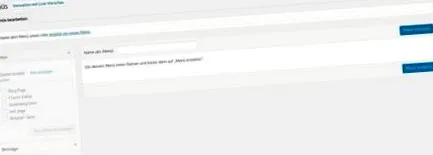
De aceea ar trebui să creați primul meniu acum. Dă în câmp Numele meniului un nume de meniu semnificativ, cum ar fi Navigare principală sau Meniul antet și faceți clic pe Creați un meniu.
Setați poziția meniului
Apoi se creează un meniu gol cu numele dorit. În secțiune Setări meniu puteți determina acum poziția din temă în care noul meniu ar trebui să fie afișat în viitor. Numele depind de tema pe care o utilizați, deoarece există un număr diferit de meniuri posibile în funcție de temă și aspect.
Poziția pentru meniul principal este numită în multe teme Primar, Primar sau Principal desemnat. Dacă nu sunteți sigur, puteți încerca pur și simplu pozițiile oferite și puteți vedea unde apare de fapt noul meniu în temă. În primul rând, elementele de meniu trebuie adăugate la noul meniu.
Adăugați elemente de meniu
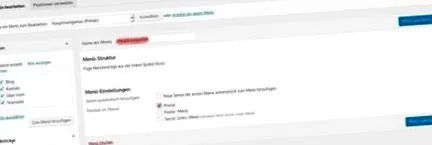
În secțiune Structura meniului apar toate elementele de meniu create. În cazul unui nou meniu, structura este inițial goală. Aici puteți adăuga acum elementele de meniu dorite. Elementele de meniu pot fi create pentru toate elementele create în WordPress, cum ar fi pagini, postări sau categorii. Pentru a face acest lucru, bifați toate elementele dorite și faceți clic pe Adăugați la meniu.
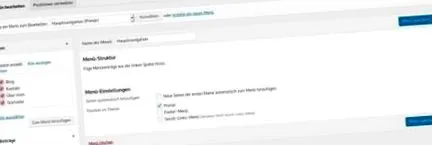
Elementele selectate sunt acum adăugate la meniu în ordine aleatorie. Puteți să le reglați în pasul următor.
Reglați structura meniului
În secțiune Structura meniului puteți regla cu ușurință ordinea elementelor folosind drag & drop. Puteți muta punctele individuale cu butonul stâng al mouse-ului apăsat. Dacă elementele de meniu sunt aranjate pe un singur nivel, acestea sunt vizibile direct în meniu. Dar puteți, de asemenea, să mutați punctele individuale puțin spre dreapta și astfel Subelemente crea.
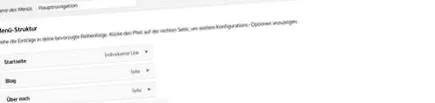
În acest exemplu, numai primele trei elemente ar fi imediat vizibile în meniu. Ideea a lua legatura apare doar când îndreptați mouse-ul cu mouse-ul Despre mine mișcări.
Editați elementele din meniu
Cu un clic pe săgeata dreapta a unui element de meniu puteți edita intrarea respectivă. Numele poate fi ajustat și aici. În exemplu, pagina a fost denumită Blog pe nume Știri schimbat. Această modificare afectează doar afișajul din meniul respectiv. Aceasta nu schimbă titlul paginii conectate.
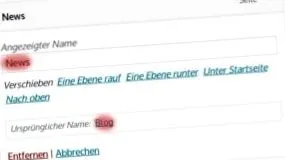
Elementele de meniu individuale pot fi șterse și aici. Doar faceți clic pe cel de mai jos Elimina Legătură. Și aici, doar elementul de meniu și nu pagina din spatele acestuia sunt șterse.
Setări suplimentare pentru meniu
Schimbați pozițiile meniului
Poziția meniului poate fi definită în setările descrise mai sus. Există o altă posibilitate în backend Design> Meniuri și călărețul Gestionați pozițiile. Toate pozițiile care sunt susținute de tema utilizată sunt listate aici în stânga. Toate meniurile create sunt listate în partea dreaptă. Puteți utiliza câmpurile de selecție pentru a schimba atribuirea de meniuri individuale sau multiple în același timp.
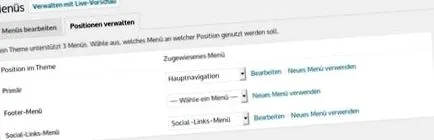
În funcție de tema utilizată, există, de asemenea, o altă opțiune în Theme Customizer pentru a edita atribuțiile dintre meniu și poziție.
Schimbați culoarea meniului
O întrebare obișnuită este cum să schimbați culoarea elementelor de meniu. Nu există setări generale pentru acest lucru în backend. Designul culorilor site-ului web este sarcina temei WordPress. Dacă tema oferă opțiunea de a schimba culoarea meniurilor, setările pot fi de obicei găsite în Theme Customizer.
Majoritatea temelor gratuite nu permit schimbarea culorilor meniului folosind personalizatorul. Această opțiune de setare este adesea rezervată temelor premium. Culorile pot fi în continuare ajustate cu un pic de lucru manual cu ajutorul CSS personalizat.
Ce elemente aparțin din meniu?
La crearea meniurilor, se pune adesea întrebarea cu privire la ce meniuri și ce articole ar trebui create în ele. Nu există reglementări pentru acest lucru, cel mult câteva bune practici. Majoritatea site-urilor web au două meniuri: o navigare principală și un meniu de subsol.
Navigare principală
Navigarea principală sau asta Meniul antet este de obicei situat în partea de sus a ecranului și poate fi văzut imediat când intrați pe site. Cele mai importante subpagini ale site-ului dvs. web ar trebui să fie conectate aici. Desigur, acestea diferă în funcție de orientarea paginii. Următoarele elemente de meniu sunt comune aici:
- Pagina principala: Link înapoi la pagina de pornire
- Magazin, produse, servicii: Trimitere la propriile oferte
- Categorii principale: Trimitere la cele mai importante categorii
- Peste: Prezentarea de sine/a companiei
- A lua legatura: Informatii de contact
Meniu subsol
Un meniu de subsol poate fi găsit și pe multe site-uri web. Aceasta include adesea elemente de meniu care nu sunt atât de relevante pentru majoritatea cititorilor și pentru care nu se dorește risipirea spațiului din meniul principal. Meniul de subsol este, de asemenea, un loc bun pentru toate paginile legale obligatorii, care trebuie să fie accesibile din fiecare subpagină, dar care nu prezintă niciun interes pentru majoritatea vizitatorilor. Acestea includ:
- imprima
- Protejarea datelor
- Director imagine
Meniul din bara laterală
Multe teme WordPress au o bară laterală. Un meniu poate fi, de asemenea, găzduit aici cu ajutorul unui widget. Opțiunile de aici sunt foarte diverse și cele mai importante subpagini sunt adesea legate din nou în meniurile din bara laterală. Aceasta oferă o șansă suplimentară de a atrage atenția vizitatorului site-ului web asupra acestor subpagini.
Totuși, aici ar trebui să luăm în considerare tendința puternică către utilizarea în creștere a site-urilor mobile. Majoritatea site-urilor web primesc acum cea mai mare parte a traficului de pe dispozitive mobile. În funcție de temă, bara laterală fie nu este afișată deloc, fie sub conținutul real de pe micile ecrane. Prin urmare, multe site-uri web fac acum fără o bară laterală complet.
Concluzie
WordPress oferă o gamă largă de opțiuni pentru crearea și editarea meniurilor. Cu ajutorul pașilor descriși, vă puteți crea propriile meniuri și puteți atribui elementele dorite ca elemente de meniu. De asemenea, este ușor să reglați ordinea articolelor individuale sau a meniurilor imbricate cu sub-elemente.
S-ar putea să fii interesat și de asta
Reinstalați WordPress de la zero (chiar și fără pierderi de date)
În majoritatea cazurilor, WordPress este instalat o dată la începutul unui site web și de atunci.
Deci, puteți introduce și edita cod HTML în WordPress
Când utilizați instrumente și servicii externe precum Google Analytics sau Pinterest, este important să.

Ce este WordPress? Un CMS simplu pentru site-ul dvs. web
Este posibil să fiți ocupat să vă creați propriul site web și.
Cum se instalează (și se șterge) un plugin WordPress
Mai ales datorită sistemului de pluginuri, WordPress a devenit atât de divers și poate fi folosit pentru.
Articole populare
Despre WP Mashup
În calitate de începător WordPress, veți găsi multe articole utile despre WP Mashup pentru a vă activa site-ul WordPress sau pentru a-l extinde.