Cum să vă transferați fotografiile din iCloud Photos în Google Photos
Ai loc pentru toate fotografiile tale? Majoritatea dintre noi nu o fac, iar astăzi luăm mai mult ca niciodată. Dacă spațiul de stocare iCloud este plin și nu mai există spațiu pe iPhone-ul dvs., poate fi timpul să vă mutați biblioteca foto în Google Photos.
Google Photos este un serviciu de stocare în cloud similar cu iCloud Photos. Acest lucru vă permite să vă păstrați întreaga bibliotecă foto și video online. Securizat și încărcat. Așadar, îl puteți accesa de pe toate dispozitivele dvs. - nu doar de la Apple.
Cel mai bun lucru despre Google Photos? Obțineți spațiu nelimitat pentru fotografii și videoclipuri comprimate gratuit. Pentru totdeauna. Spuneți adio notificărilor enervante de spațiu de stocare.
Indiferent dacă doriți să ieșiți din ecosistemul Apple sau să eliberați mai mult spațiu iCloud, Google Photos vă poate ajuta.
Sfaturi rapide

- Descărcați Google Foto pe dispozitivul dvs.
- Activați „Faceți backup și sincronizați” și selectați dimensiunea stocării fotografiilor.
- Așteptați ca Google Photos să facă backup tuturor fotografiilor dvs.
- Verificați toate fotografiile dvs. transferate în Google Foto.
- Descărcați o copie de rezervă locală a fotografiilor iCloud (opțional)
- Dezactivează sau șterge iCloud Photos de pe toate dispozitivele tale.
Conectat:
- Cum să eliberați stocarea iCloud - 5 sfaturi importante
- Ghidul definitiv al fotografiilor iCloud în 2019
- Ce trebuie să faceți dacă nu puteți transfera fotografii de pe iPhone pe computer?
- Cum să vizualizați fotografiile iCloud pe iPhone
Care este diferența dintre iCloud Photos și Google Photos?
Google Photos este un răspuns la fotografiile iCloud ale Apple. Ambele servicii vă permit să salvați biblioteca foto în cloud pentru a elibera spațiu pe dispozitiv. Biblioteca dvs. este copiată în siguranță de către Apple sau Google și este disponibilă pe toate dispozitivele dvs.
Ambele servicii sunt o soluție excelentă pentru bibliotecile foto umflate care vă ocupă spațiul de stocare. Cu toate acestea, există câteva diferențe cheie: preț, compatibilitate și caracteristici.
Care este diferența față de preț?
Prețul este cu ușurință cea mai mare diferență dintre iCloud Photos și Google Photos. Ambele servicii încep gratuit: primiți 5 GB de stocare cu iCloud și 15 GB de stocare cu Google.
Chiar și acum, stocarea iCloud de 5 GB sună ca o victimă jalnică. Cu toate acestea, este și mai dificil să găzduiești biblioteca foto atunci când folosești acel spațiu pentru backup-uri iCloud, fișiere și alte date, așa cum fac majoritatea oamenilor cu dispozitivele Apple!
Dacă rămâi fără spațiu de stocare iCloud, tot ce trebuie să faci este să nu-l mai folosești sau să cumperi mai multe de la Apple.
Google, pe de altă parte, prezintă o altă alternativă dacă rămâneți fără spațiu. Sigur, puteți cumpăra mai mult spațiu de stocare de la Google. Sau convertiți-vă fotografiile și videoclipurile în versiuni comprimate de înaltă calitate și obțineți spațiu de stocare nelimitat. Gratuit!
Care este diferența față de compatibilitate?
Ecosistemul închis al Apple este notoriu. iCloud rupe puțin tendința cu aplicația iCloud pentru Windows. Dar veți obține în continuare o experiență mult mai bună dacă toate dispozitivele dvs. sunt Apple.
Pe spate, Google Photos este disponibil pentru descărcare pe orice dispozitiv, indiferent de marcă. Și experiența rămâne aceeași indiferent de ce o folosiți. Dacă aveți o combinație de mărci diferite, Google Photos este probabil cea mai bună opțiune pentru dvs.
Care este diferența cu funcțiile?
Fiind cel mai popular motor de căutare din lume, Google și-a câștigat dreptul de a se lăuda cu funcționalitatea sa de căutare. Și o face pe site-ul Google Photos.
Vrei să vezi poze cu un câine? Căutați doar „câine”. Sau ce zici de poze pe o „plajă” cu „Mătușa Sue” din „iulie trecută”?

Lucrul este că iCloud Photos vă permite să faceți exact același lucru fără a fi nevoie să marcați nimic! Cu toate acestea, Google Photos poate avea o ușoară degradare a calității algoritmilor de căutare.
O altă diferență este împărtășirea albumelor foto. Cu iCloud, oricine cu care partajați un album foto are nevoie de un dispozitiv Apple. Cu Google Photos, tot ce trebuie să faceți este să descărcați aplicația gratuită Google Photos. Pe orice dispozitiv.
Google Photos este cu adevărat gratuit?
Da și nu. Toată lumea știe că nimic nu este gratuit. Și la un moment dat probabil ai auzit pe cineva spunând: „Dacă nu trebuie să plătești pentru ceva, este pentru că tu ești produsul”.
Google este cel mai mare exemplu în acest sens. Acestea oferă unele dintre cele mai bune servicii „gratuite” pe care le-a văzut vreodată lumea. Și, în schimb, colectează tone de date despre modul în care folosim aceste servicii.
Asta nu înseamnă că Google este rău sau vrea să folosească aceste date împotriva ta. De fapt, tot ce își doresc este să-și îmbunătățească serviciile. Și pentru a vă ajuta să găsiți produse, comunități sau companii care vă pot îmbunătăți viața.
Dar asta include cheltuirea banilor cu alte companii. Dacă am înceta să cheltuim pentru reclamele lor folosind serviciile Google, nu ar câștiga niciodată bani.
Există un articol bun despre acest lucru pe iMore.com. În cele din urmă, totuși, se reduce la întrebarea a ceea ce prețuiești mai mult: intimitatea sau banii?
Ce se întâmplă dacă nu vreau să-mi comprim fotografiile?
Google Photos oferă un spațiu de stocare nelimitat: trebuie să-i faci Google să-ți comprime fotografiile și videoclipurile.
Google o numește compresie de înaltă calitate. Și după câteva contribuții comparative - așa sau aia sau aia - cred că este o descriere adecvată.
Este aproape imposibil să se facă diferența dintre versiunile comprimate și necomprimate. Cu excepția cazului în care măriți pentru a privi pixeli individuali. Este uimitor cât de inteligent este algoritmul de compresie.
Deci, dacă nu intenționați să faceți copii uriașe ale fotografiilor dvs., este posibil să aveți nevoie doar de versiuni de înaltă calitate.
Desigur, mulți dintre noi preferă versiunile originale și de calitate ale fotografiilor noastre. Cred că este în regulă! În acest caz, dacă aveți o bibliotecă foto mai mare de 15 GB, va trebui să verificați spațiul de stocare plătit fie cu Google, fie cu iCloud Photos.
Prețurile sunt practic aceleași între Apple și Google, cu excepția faptului că Apple oferă o opțiune de 50 GB, în timp ce Google oferă o opțiune de 100 GB pentru un dolar suplimentar pe lună.
Ce îmi va fi dor de iCloud Photos?
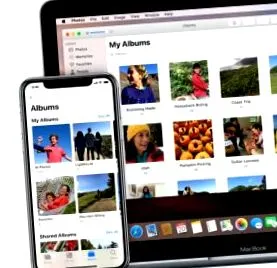
Google Foto stochează fotografiile, videoclipurile, datele și locațiile dvs. live. Cu toate acestea, nu are totul de la iCloud Photos.
Cele mai mari lucruri pe care s-ar putea să le ratezi sunt albumele foto pe care le-ai creat. Când transferați fotografiile iCloud pe Google Photos, totul devine un flux mare. Orice albume bine curățate vor dispărea, așa că va trebui să le recreați manual.
Celălalt lucru pe care îl pierzi este experiența perfectă de a avea întotdeauna totul de la Apple. Google Photos nu este o aplicație nativă pentru iPhone, iPad, iPod sau Mac. Prin urmare, Google Photos nu funcționează la fel de elegant ca și Photos. De asemenea, Apple nu vă va mai sprijini cu viitoarea actualizare a fotografiilor.
Dacă totuși doriți să transferați de la iCloud Photos la Google Photos, consultați ghidul nostru pas cu pas de mai jos.
Cum îmi transfer fotografiile iCloud pe Google Photos?

Poate că tocmai vă pregătiți să vă schimbați iPhone-ul pe un dispozitiv Android. Poate fi necesar să eliberați spațiu pe spațiul de stocare iCloud. Sau poate doriți doar să faceți o copie de siguranță în siguranță a bibliotecii foto în cloud înainte ca laptopul să moară.
Indiferent de motivul dvs. și de locul în care sunt stocate fotografiile dvs., puteți urma acești pași pentru a vă muta biblioteca foto în Google Foto.
Fiți avertizat, totuși, transferul poate dura ore, zile sau chiar săptămâni, în funcție de dimensiunea bibliotecii dvs. și de viteza conexiunii la internet. Până acum iPhone-ul meu a fost nevoie de 24 de ore pentru a transfera 1.000 de fotografii - doar 10% din biblioteca mea.
Pasul 1. Descărcați Google Foto pe dispozitiv
Va trebui să descărcați aplicația Google Foto sau aplicația Backup și sincronizare de pe fiecare dispozitiv care are fotografiile stocate. iPhone, tabletă, laptop, orice. Cu această aplicație puteți încărca fotografiile pe Google.
- Pe dispozitivele mobile, descărcați Google Foto din App Store sau Google Play Store.
- Pe un Mac sau PC, descărcați aplicația Backup and Sync de pe site-ul Google.
Când utilizați iCloud Photos, sunt utilizate aceleași fotografii, disponibile de pe toate dispozitivele dvs. Deci, tot ce trebuie să faceți este să descărcați aplicația pe un singur dispozitiv. Nu contează ce dispozitiv utilizați, dar un computer ar putea avea o conexiune Wi-Fi mai puternică.
De asemenea, nu trebuie să descărcați aceste fotografii din iCloud Photos înainte de a începe.
Pasul 2. Activați Backup & Sync și alegeți dimensiunea stocării fotografiilor
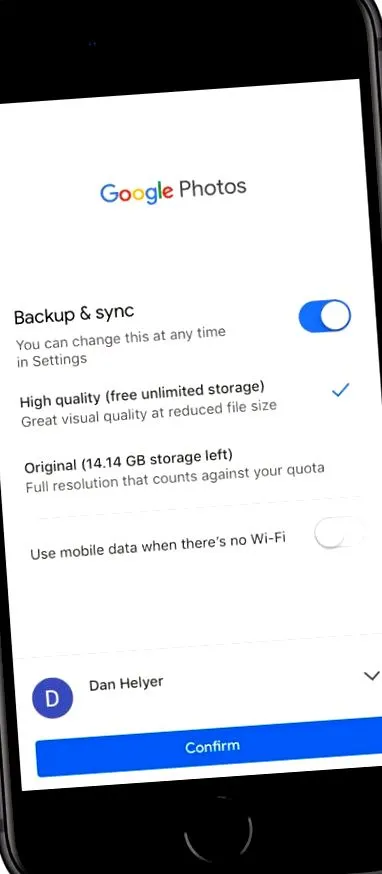
După instalarea Google Photos sau Backup și sincronizare, deschideți aplicația și permiteți-le să vă acceseze fotografiile. Acest lucru este necesar pentru a copia aceste fotografii în cloud!
Activați Backup & Sync și alegeți dacă doriți să încărcați în calitate înaltă sau în calitate originală. Nu uitați, obțineți o calitate nelimitată de înaltă calitate, dar doar 15 GB de fotografii și videoclipuri de calitate originală gratuit.
Nu recomand activarea opțiunii Folosiți date celulare atunci când Wi-Fi nu este disponibil, cu excepția cazului în care aveți un contract cu date cu caracter deschis. Propria mea bibliotecă foto are 120 GB și mă face să transpir să mă gândesc la ce ar percepe operatorul meu pentru acea utilizare a datelor!
În cele din urmă, asigurați-vă că vă conectați la contul Google corect și faceți clic A confirma pentru a vă încărca fotografiile.
Pasul 3. Așteptați ca Google Photos să facă backup tuturor fotografiilor dvs.
Și acum jucăm jocul de așteptare. Păstrați Google Photos deschis pe dispozitivul dvs. Apple sau fotografiile dvs. nu vor mai fi făcute backup.
În funcție de câte fotografii aveți, este posibil să dureze de la câteva ore până la câteva săptămâni pentru ca Google Photos să facă backup pentru toate. Pentru referință, mi-au luat aproximativ 24 de ore să fac 1.000 de fotografii, dar kilometrajul dvs. poate varia.
Verificați progresul copiei de siguranță din aplicația Google Foto, glisând în jos din centrul ecranului. În aplicația Backup și sincronizare de pe un Mac sau PC, faceți clic pe pictograma din bara de meniu pentru a vedea progresul.
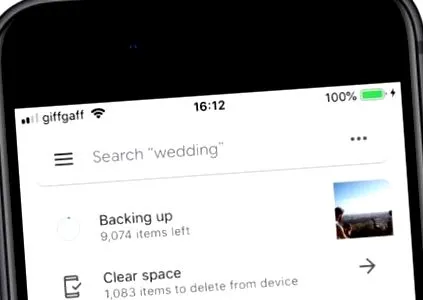
Unii utilizatori susțin că trebuie să descărcați fotografiile dvs. din iCloud Photos înainte de a le putea încărca în Google Photos.
Nu este cazul. Aceasta este o veste bună pentru aceia dintre noi care au mai multe fotografii decât spațiu pe hard disk. Cu toate acestea, acest lucru poate încetini transmisia.
Pasul 4. Verificați dacă toate fotografiile dvs. au fost transferate în Google Photos
Când se face backupul, trebuie să vă asigurați că nu au fost ratate fotografii.
Căutați în colecția Google Photos din aplicație sau accesând Photos Google și conectându-vă la contul dvs. Consultați prima și ultima fotografie pentru a vă asigura că sunt ceea ce vă așteptați sau găsiți unele dintre preferatele dvs.
Puteți vedea câte fotografii erau în iCloud Photos derulând în jos în aplicația Photos. Notați acest număr și comparați-l cu informațiile furnizate de Google pe tabloul dvs. de bord Google.

Să sperăm că sunt la fel!
Dacă lipsesc fotografii din Google Photos, aflați pe ce dispozitiv sunt stocate și asigurați-vă că backupul Google Photos se face de acolo.
Pasul 5. Descărcați o copie de rezervă locală a fotografiilor iCloud (opțional)
Dacă doriți să faceți backup pentru fotografii și videoclipuri de înaltă calitate pe Google Foto, Aceasta este ultima dvs. șansă de a descărca o copie a originalelor de pe iCloud. Dacă da, asigurați-vă că aveți suficient spațiu pentru a salva mai întâi toate fișierele de pe computer.
Accesați site-ul iCloud și selectați-vă fotografiile în trepte de 1.000. Apoi faceți clic pe butonul „Descărcați”. În funcție de dimensiunea bibliotecii dvs. iCloud Photos, această descărcare poate dura ceva timp.

Pasul 6. Dezactivează iCloud Photos pe dispozitivele tale
Acum, fotografiile dvs. sunt toate în Google Photos și aveți o copie de rezervă locală a originalelor, dacă doriți una. Este timpul să vă ștergeți fotografiile iCloud pentru a vă elibera spațiul de stocare iCloud sau pentru a anula abonamentul lunar.
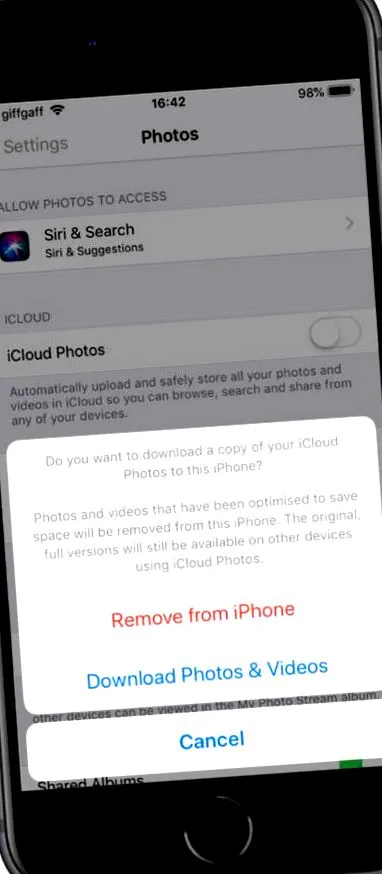
Nu dezactivați încă iCloud Photos în setările dispozitivului. Aceasta va elimina fotografiile și videoclipurile de pe dispozitivul dvs., dar nu le va șterge de pe iCloud. Acest lucru vă va menține spațiul de stocare iCloud plin.
În schimb, trebuie să ștergeți toate fotografiile și videoclipurile din aplicația Poze.
Înainte de a face acest lucru, mai întâi ștergeți o fotografie și asigurați-vă că nu este eliminată și din Google Foto. Aceasta nu ar trebui, dar s-a întâmplat în trecut.
Dacă Biblioteca dvs. Google Photos nu este afectată dacă mergeți mai departe în Foto, ștergeți totul din aplicația Fotografii pentru a șterge iCloud Photos. Cel mai rapid mod de a face acest lucru este să folosiți abrevierea opțiunii Selectare totală (Comandă + A) pe site-ul iCloud.
Fotografiile șterse rămân în folderul Șters recent timp de 30 de zile.
Când ați terminat, dezactivați iCloud Photos în setările fiecărui dispozitiv pentru a împiedica salvarea din nou a fotografiilor noi pe iCloud.
Pentru a dezactiva iCloud Photos pe un iPhone, iPad sau iPod touch:
- Mergi la Setări> Fotografii.
- Opriți Fotografii iCloud.
- Selectați această opțiune pentru a elimina fotografiile de pe dispozitiv.
Cum să dezactivați iCloud Photos pe Mac:
- În bara de meniu, accesați Apple> Preferințe sistem ...> iCloud.
- Lângă Fotografii, dați clic pe Opțiuni ...
- Dezactivați Fotografii iCloud și faceți clic pe Terminat.
- Selectați această opțiune pentru a elimina fotografiile de pe Mac.
Și iată-ne pentru finisajul foto! Amintiți-vă, pentru a vizualiza fotografii pe dispozitivul dvs. Apple, trebuie să utilizați aplicația Google Foto.
Cum se simte dispozitivul dvs. acum? Mai ușor din punct de vedere fizic cu toate aceste fotografii eliminate? Sau este doar greutatea de pe umeri, acum stocarea iCloud este goală!
Spuneți-ne propriile experiențe cu Google Photos sau iCloud Photos în comentarii. Ce preferi și de ce?