Cum se conectează o placă grafică externă la un laptop - LCDD
Computerul laptop nu mai rezistă din punct de vedere grafic? Vrei să joci cele mai noi jocuri video? Sau poate folosiți un software de editare video, puțin prea lacom pentru configurația dvs. în ceea ce privește resursele grafice ? Ați auzit vreodată de plăci grafice externe ? Deși este foarte dificil să schimbați GPU-ul unui computer laptop (spre deosebire de un computer fix), acest proces, deși încă necunoscut în Franța, permite, așa cum sugerează și numele său, să conectați o placă grafică terță parte la unul dintre porturile de intrare ale unui laptop. În acest articol, discutăm o gamă largă de soluții existente pentru înlocuirea unei plăci grafice de pe un computer laptop.
Conectarea unei plăci grafice externe printr-o cutie
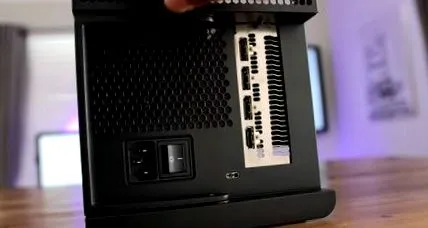
Probabil că este cel mai simplu mod de a conecta un card extern la un laptop. La fel ca Razer Core, soluția vine sub forma unei cutii configurate pentru a găzdui cele mai recente plăci grafice disponibile. Odată ce cardul este instalat în această stație de andocare, se face conexiunea la computer printr-un port Thunderbolt 3 (usb-c).
Avantajul acestei metode este că nu va trebui să vă dezlipiți computerul. Pe de altă parte, prețul este mai mare decât cu metoda DIY (Do It Yourself) ... Dar nu va trebui să vă murdăriți mâinile !
Alegeți sistemul dvs. extern de conectare a plăcii grafice
La fel ca alegerea oricărei componente a unui computer, alegerea unei casete eGPU (Abrevierea în limba engleză a plăcii grafice externe) este responsabilitatea de a lua în considerare așteptările dumneavoastră. Dacă sunteți nou (sau nu în altă parte) în domeniul eGPU-urilor, Vă recomandăm să citiți recenzia noastră despre cele mai bune plăci grafice externe. Acest lucru vă va permite să abordați restul acestei pagini cu o mai bună înțelegere a diferitelor produse și componente disponibile.