De la scanare la retușare
Crăpată, încrețită, îngălbenită și estompată. Așa arată adesea fotografiile vechi. Din fericire, puteți salva astfel de fotografii și le puteți restabili la culoarea și aspectul original. Sunt necesari doar câțiva pași - de la scanarea imaginilor vechi la decupare și corecție a contrastului până la retușare.
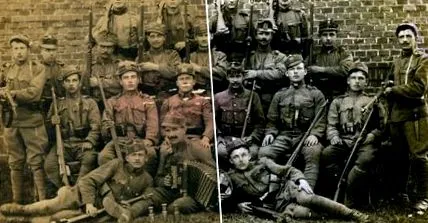
Timpul este neobosit și își lasă amprenta și pe vechile tale fotografii. Imaginile se estompează și pierd contrastul, se îngălbenesc și dezvoltă fisuri, cute și zgârieturi. Umiditatea, praful și impuritățile asigură acest lucru, printre altele, și asta mai ales dacă fotografiile nu au fost stocate corect.
Din fericire, puteți salva multe astfel de fotografii cu ajutorul unui scaner și a Zoner Photo Studio X.
Curățați fotografiile și scanerul
Înainte de a începe scanarea vechilor fotografii, este important să le evaluați starea. Poate că sunt lipicioase sau murdare. Dacă nu sunt deteriorate prea mult, atunci ar trebui să încercați să le curățați singur.
Folosiți o suflantă pentru a îndepărta murdăria și praful de pe suprafața fotografiilor. De asemenea, puteți elimina impuritățile rămase cu o perie moale sau o cârpă moale din bumbac. Astfel de cârpe sunt folosite și pentru curățarea lentilelor și a negativelor.
De asemenea, puteți obține mănuși speciale din bumbac pentru lucrul cu fotografii vechi și negative. Acest lucru va evita amprentele digitale și depunerile de grăsime de pe imagini.
Când curățați fotografiile, este mai bine să purtați mănuși de bumbac. Aceasta înseamnă că nu trebuie să vă faceți griji cu privire la amprentele digitale. Sursa: hama.com
În plus, nu trebuie să îndepărtați niciodată murdăria cu unghia, altfel puteți deteriora fotografia.
În plus, nu ar trebui să rupeți imaginile lipite, deoarece puteți deteriora imaginile și aici. În astfel de cazuri, este mai bine dacă scufundați fotografiile în apă distilată timp de aproximativ o jumătate de oră și astfel faceți suprafața fotografiilor mai netedă. În cele din urmă, puteți separa fotografiile unele de altele cu ușurință. Aveți grijă totuși - înmuierea poate estompa cerneala din imaginea inferioară și astfel amesteca straturile de imagine împreună.
Deci, dacă aveți cu adevărat înregistrări foarte vechi și rare în mâinile dvs., ar trebui să lăsați mai degrabă imaginile lipite la un restaurator specializat. Ar trebui să faceți întotdeauna acest lucru atunci când vine vorba de fotografii care sunt foarte semnificative pentru dvs.
Când ați terminat de curățat fotografiile, trebuie să curățați geamul scanerului. Suprafața scanerului nu trebuie să fie praf, fibre și alte murdării. Apoi, puteți începe scanarea.
Scanați fotografii vechi? Întotdeauna în culoare
Un scaner clasic plat este suficient pentru scanare. Cu toate acestea, dacă doriți să scanați și negative, atunci este necesar un dispozitiv special.
Indiferent dacă scanați fotografii color sau alb-negru. Ar trebui să tratați întotdeauna fotografiile ca pe o imagine color, deoarece acest lucru vă oferă mai multă flexibilitate în editare. Și în cele din urmă este foarte ușor să convertiți o imagine color în alb/negru, dar nu invers.
Rezoluția la scanare ar trebui să fie de cel puțin 300 dpi, dar în mod ideal 600 dpi. Cu cât valoarea dpi este mai mare, cu atât mai multe detalii va captura scanerul. Aceasta crește și dimensiunea imaginii. Prin urmare, ar trebui să alegeți un compromis între calitate și dimensiunea imaginii.
Nici nu ar trebui să vă gândiți la scanări în format JPEG
Ar trebui să vă scanați fotografiile în format TIFF, deoarece puteți captura detalii maxime cu acest format. Pe de altă parte, ar trebui să evitați o scanare în format JPEG, deoarece unele informații despre imagine sunt eliminate înainte de a fi salvate ca imagine și, prin urmare, se pierd.
Dacă aveți norocul să aveți și negativul fotografiilor, atunci scanați și negativul. Scanările negative oferă i. d. De obicei, mai multă flexibilitate în procesarea ulterioară a imaginii pe computer.
Imaginea a fost scanată cu un scaner clasic plat la o rezoluție de 600 dpi.
Nu trebuie efectuate modificări sau corecții în timpul scanării. Vom face acest lucru în Zoner Photo Studio.
În primul rând, începeți cu modificările care afectează întreaga imagine
Deci, după ce ați scanat fotografia, deschideți-o în ZPS. Ar trebui să începeți cu modificările care afectează întreaga imagine și apoi să intrați în detalii pas cu pas.
Pentru o mai bună înțelegere, vă voi arăta aplicația practică.
Fotografia are colțuri tăiate și margini sfâșiate - deci, înainte de a o putea edita, trebuie mai întâi să decupăm imaginea cu instrumentul Decupare și rotire (C). Ne lipsesc încă colțurile și, decupând din nou, am elimina și unii dintre oamenii arătați. Așa că o vom lăsa așa și o vom rezolva într-un pas ulterior.
Cu ajutorul instrumentului de recoltare și rotire, am scăpat de marginile deteriorate. Cu toate acestea, colțurile încă lipsesc.
Restabiliți contrastul
În primul rând, trebuie să scăpăm de paloarea imaginii. Există mai multe modalități de a face acest lucru.
- Glisoarele din Secțiunea expunere în Dezvoltați modulul utilizare. Deplasarea glisorului de expunere nu numai că vă ajută aici, ci și creșterea contrastului, subliniind luminile și umbrele sau creșterea valorii pentru claritate.
- Curba de gradație în Dezvoltați modulul . O curbă în formă de S restabilește din nou gama completă de la cele mai întunecate la cele mai deschise tonuri.
- Folosind Corecție tonală (Shift + L) im Editor de module . Puteți găsi acest instrument de editare sub buton corecturi în Reglați secțiunea . Acest lucru facilitează lucrul cu histograma. Este suficient dacă mutați punctele alb-negru mai aproape, astfel încât histograma imaginii să acopere cea mai mare gamă posibilă de tonuri. Apoi utilizați punctul de mijloc pentru a edita luminozitatea generală a imaginii.
Încercați fiecare dintre instrumentele de editare pentru a vedea care instrument vă va oferi cele mai bune rezultate.
Prin adăugarea mai multor puncte de ancorare pe curba de gradare și adaptarea curbei la o formă S, am crescut contrastul general al imaginii.
Îndepărtați decolorarea
Fotografiile vechi sunt adesea îngălbenite. Dar există și alte decolorări. Cel mai simplu mod de a scăpa de această problemă este să folosiți una echilibru alb care urmează să fie efectuată în modulul Dezvoltare.
Apoi alegeți pipetă și faceți clic pe o zonă din imagine pe care o presupuneți că este gri neutru sau care a fost expusă cel mai mult de sursa de lumină.
Cu toate acestea, uneori nu veți găsi un astfel de loc în fotografie. În acest caz, ar trebui să mergeți la Editor de module intrerupator. Faceți clic dreapta (RMT) pe stratul curent din dreapta în panou și duplicați stratul . Aici este mai ușor să editați intensitatea modificărilor făcute.
Acum este momentul să încercăm puterea algoritmului Zoner Photo Studio. Pentru a face acest lucru, faceți clic pe corecturi > sub secțiune A ajusta pe Reglați temperatura culorii > Opțiune Automat (Ctrl + 2).
Cu imaginea noastră, rezultatul este satisfăcător. Cu toate acestea, dacă doriți o corecție mai precisă a culorilor, atunci ar trebui să utilizați instrumentul Îmbunătățiți culorile Utilizați (Ctrl + 1). Aici veți avea apoi posibilitatea de a schimba canalele individuale de culoare.
Imaginea se poate descurca în continuare cu o anumită editare înainte de a fi perfectă, deoarece în unele locuri există în continuare o ceață de culoare, pete și spații goale în imagine. Deci, să mergem la acum editări locale despre.
Corecția automată a culorilor a dat rezultate relativ satisfăcătoare. Prin urmare, nu este necesară corectarea manuală a culorilor.
Completați spații goale
În primul rând, să scăpăm de colțurile albe. În modulul Editor, copiați din nou stratul curent. Cu ajutorul Baghetă (W) tu în Instrumente de selecție apoi selectați treptat cele patru colțuri. Pentru a face acest lucru, țineți apăsat butonul Tasta Ctrl și selectați toate colțurile.
Puteți utiliza, de asemenea, Gama de toleranță crește, astfel încât bagheta magică să ia în considerare toate marginile. Cu toate acestea, aveți grijă cu toleranța. Dacă este prea mare, include și zone pe care nu doriți să le editați.
Apoi selectați în Bară de meniu sub selecţie functia Completați cu împrejurimile (Shift + Del). În cazul nostru, rezultatul nu este perfect. Cu ajutorul Instrumente de retușare cu toate acestea, ne vom ocupa de această problemă și vom înlătura alte imperfecțiuni în același timp.
Utilizarea instrumentului Completare cu mediu nu este suficientă în acest caz. Puteți vedea tranzițiile clar. Așa că mai trebuie să facem o reglare fină cu instrumentele de retușare.
Utilizați instrumentele de retușare pentru a elimina imperfecțiunile mici
Retușarea imperfecțiunilor, a zonelor goale și a altor daune este cea mai dificilă parte a restaurării fotografiilor vechi. Pentru cele mai bune rezultate, combinați Retușați periile (J) și asta Clonare (S). Ambele instrumente pot fi găsite atât în modulul Dezvoltare, cât și în Editor.
Care este diferența dintre cele două instrumente de retușare? Ștampila clonă copiază zona sursă și o transferă la destinație în imagine în același mod. Peria de retuș, pe de altă parte, copiază doar textura - culoarea și luminozitatea zonei țintă sunt astfel păstrate.
Cu ambele instrumente, totuși, este important să se determine aria sursei corespunzătoare. Pentru a face acest lucru, țineți apăsat butonul Tasta Ctrl și utilizați butonul stâng al mouse-ului (LMT) pentru a selecta zona sursă din imagine care va fi transferată ulterior la locația țintă.
Apoi setați diametrul periei sau ștampilei. Dimensiunea ar trebui să corespundă aproximativ cu cea a zonei de retușat. Pentru a obține un rezultat natural, merită să combinați altele diferite diametru .
De asemenea, puteți obține un rezultat mai natural prin setarea unei valori adecvate pentru Estompa (de exemplu, 33%). Datorită estompării, marginile zonei copiate devin mai moi. Rezultatul este o tranziție lină la punctul țintă.
Cu ajutorul instrumentelor de retușare, am putut elimina zonele albe și a elimina alte imperfecțiuni.
Când retușați, aveți grijă la texturile repetitive. Dacă nu vă concentrați asupra acestui lucru, puteți vedea rapid că ați lucrat la locul de muncă.
În cele din urmă, editare locală
În cele din urmă, trebuie doar să corectăm zonele care au o nuanță diferită. Pentru a face acest lucru, copiați din nou stratul și selectați de ex. B. instrumentul de selecție Perie de selecție (Shift + Q) sau lasou (L) oprit. Cu ajutorul acestuia marcați zona de corectat. Apoi, tot ce trebuie să faceți este să reglați culorile folosind instrumentul Editare culori.
Când ați terminat, nu mai rămâne decât să uniți straturile și să salvați imaginea terminată. Dacă este necesar, puteți, de asemenea, să clarificați imaginea, să editați contrastul și expunerea și să convertiți imaginea în format JPEG.
Cât de perfect va fi rezultatul în final, desigur, depinde de cât timp veți investi în lucrul la micile imperfecțiuni. De asemenea, puteți transforma înregistrările originale B/N direct într-o imagine B/N. Pe de altă parte, astfel de înregistrări își pot pierde patina istorică. Depinde doar de dvs. ce versiune preferați.
Salvarea fotografiilor vechi este puțin mai laborioasă, dar cu siguranță merită. Și puteți face acest lucru fără o tehnică specială. Tot ce trebuie să faceți este să scanați imaginile, să descărcați Zoner Photo Studio X și să începeți editarea.