Deschideți sau reparați hard disk-ul deteriorat fără formatare în Windows 1087 - EaseUS
Ultima actualizare pe 23/10/2020 de către Nathalie pentru recuperarea datelor
Simptome ale hard diskului deteriorat
Uneori, hard disk-ul dvs. se poate deteriora și nu poate fi recunoscut sau inaccesibil în Windows 10/8/7 din diverse motive, indiferent dacă este vorba de un hard disk intern utilizat în laptop sau de un hard disk extern utilizat ca dispozitiv de stocare. Iată câteva cazuri și simptome frecvente de corupție a hard diskului.
- Hard diskul extern nu este recunoscut, necitit sau nu mai apare atunci când este conectat la computer.
- Veți primi mesajul de eroare „X: \ nu este accesibil. Fișierul sau directorul este deteriorat și ilizibil”.
- Hard diskul are o literă de unitate în computerul meu, dar nu este accesibil și afișează: „Trebuie să formatați discul unității înainte de al utiliza”.
- Hard disk-ul devine RAW și afișează o eroare „Unitatea trebuie formatată”.
- Hard diskul afișează 0 octeți .
- Alte.
Partea 1. Cum se repară unitatea de disc internă sau externă deteriorată
Când întâlniți oricare dintre situații, trebuie să reparați unitatea de disc deteriorată pentru a o face să funcționeze. Iată cinci moduri de a repara hard disk-ul deteriorat. Înainte de a încerca oricare dintre ele, ar trebui să încercați mai întâi remedierile simple:
Verificați puterea.
Schimbați portul USB.
Încercați unitatea de disc pe alt computer, dacă computerul dvs. nu îl detectează.
Schimbați litera de unitate atribuită suportului de stocare pentru a restabili unitatea de disc deteriorată.
Notă Dacă aveți date importante pe ea, trebuie să recuperați datele pentru a extrage fișierele înainte ca acestea să dispară definitiv. Aceasta este singura ieșire din situație înainte ca unitatea de disc să moară pentru totdeauna.
1. Verificați hard diskul errors Erori de alimentare și conexiune)
Dacă utilizați un hard disk extern, trebuie să verificați conexiunea. Mediul de stocare poate fi alimentat chiar de portul USB. Încercați să îl deconectați și să îl reconectați la computer. Încercați un alt port USB sau alt computer. Este posibil ca numai computerul dvs. să nu vă poată citi dispozitivul.
Apoi verificați puterea. Unele hard disk-uri externe au o sursă de alimentare separată. Deci, trebuie să verificați dacă funcționează corect. De asemenea, efectuați o verificare amănunțită:
Pasul 1: Deschideți acest computer sau computer, faceți clic dreapta pe hard disk și selectați „Proprietăți”.
Al 2-lea pas: faceți clic pe „Instrumente> Verificarea erorilor din filă> Verificare”.
Pasul 3: Selectați „Verificați discul local” și faceți clic pe „Start”.
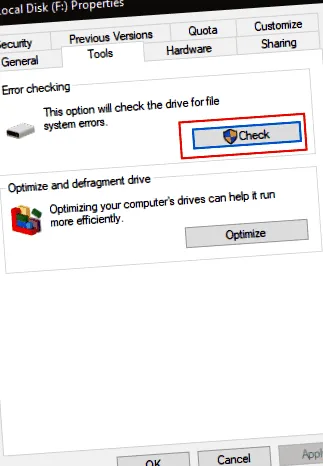
Închideți toate programele care rulează și deschideți, selectați opțiunea pentru a permite sistemului să verifice la următoarea pornire. După aceea reporniți computerul.
2. Actualizați driverul de disc (problema driverului)
Dacă încercați un alt computer și acesta funcționează, trebuie să actualizați driverul de disc. Este posibil să existe o problemă cu driverul dispozitivului instalat pe computer. Urmați detaliile de mai jos:
Pasul 1: Faceți clic dreapta pe acest computer/computerul meu și alegeți „Proprietăți”.
Al doilea pas: În bara de activități din stânga, faceți clic pe Manager dispozitive și extindeți „Controlere magistrale seriale universale”. Apoi, veți vedea un semn de exclamare galben dacă driverul dvs. de disc este depășit.
Pasul 3: Faceți clic dreapta și alegeți „Actualizați driverul”.
Pasul 4: Alegeți „Căutați automat driverul actualizat”.
3. Utilizați comanda CMD (pentru erori de sistem de fișiere)
Promptul de comandă CHKDSK verifică sistemul de fișiere al unui volum și metadatele sistemului de fișiere pentru erori logice și fizice. Dacă este utilizat fără parametri, CHKDSK afișează doar starea volumului și nu corectează erorile. Dacă este utilizat cu parametrii/f,/r,/x sau/b, remediază erorile de volum.