Distribuție minimalistă Bunsenlabs prezentată - LinuxCommunity
Dieta de slăbit
Bunsenlabs vine ca o alternativă subțire la distribuțiile comune. Testul nostru clarifică ce poate face sistemul pe hardware-ul vechi.
Din ce în ce mai multe variante Linux apar doar în versiunile pentru hardware pe 64 de biți. Pentru utilizatorii care lucrează cu sisteme pe 32 de biți, alegerea unei noi distribuții devine din ce în ce mai dificilă. Dar există o altă modalitate: derivatul Debian Bunsenlabs [1] și-a stabilit sarcina de a lucra pe hardware mai vechi cât mai eficient posibil din punct de vedere al resurselor.
Prin urmare, există două imagini ale variantei actuale cu numele de cod „Helium” pentru sistemele pe 32 de biți, dintre care una cu o dimensiune de aproape 680 MB este destinată computerelor cu procesoare fără expansiune PAE [2]. Dezvoltatorii recomandă un computer cu 1 GB RAM și 10 GB spațiu liber pe hard disk.
a lua legatura
Imaginea hibridă pentru hardware pe 32 de biți cu suport PAE și o imagine pentru computerele pe 64 de biți sunt disponibile de pe site-ul web al proiectului. Imaginile de aproximativ 1,1 GByte pornesc într-un manager de încărcare Grub mai puțin spectaculos, care nu numai că permite operarea live, ci și instalarea directă. Există o variantă în care instrumentele grafice acceptă instalarea.
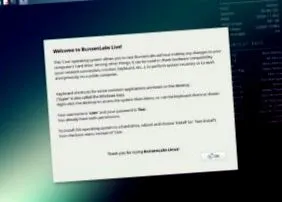
Versiunea pentru utilizare live începe destul de repede într-un manager de ferestre Openbox. Dezvoltatorii i-au oferit un aspect modern și alte modificări pentru a-l face potrivit pentru viața de zi cu zi. În plus, la început apare o fereastră de bun venit.
Tint2 este integrat ca panou în partea de sus a desktopului. Găzduiește două suprafețe de lucru virtuale, o tavă de sistem în dreapta și câteva startere de aplicații în stânga. În jumătatea superioară din dreapta se află și monitorul de sistem Conky, care afișează parametrii pentru diferite componente din computer. Dezvoltatorii au inclus o listă de combinații importante de taste pentru operarea desktopului dedesubt.
Un buton de pornire cu un meniu corespunzător lipsește, la fel ca orice pictogramă de pe desktop. În schimb, deschideți meniul principal făcând clic dreapta oriunde pe desktop.
software
Chiar și versiunea live oferă o imagine de ansamblu bună despre cât de puține resurse utilizează sistemul și cât de rapid funcționează oricum. Când funcționează la ralanti, Bunsenlabs ocupă doar 200 MB de RAM. Veți găsi câteva aplicații standard importante preinstalate în meniuri. În plus față de LibreOffice Writer, aici este utilizat browserul Firefox nu tocmai subțire.
Puteți instala componente suplimentare LibreOffice direct din rețea folosind intrările corespunzătoare; același lucru se aplică browserului alternativ Chromium. Playerul media universal VLC, pe de altă parte, este deja integrat în sistemul live. Aplicații suplimentare de birou provin din piscina Gnome, inclusiv Gnumeric și vizualizatorul PDF Evince. Cu Filezilla puteți transfera date prin FTP, dacă este necesar, cu transmiterea prin diferite servicii peer-to-peer.
Posibilitatea de a stabili o conexiune VNC la un computer la distanță pentru a opera alte computere din sistemul Bunsenlabs este un pic ieșită din comun. Deoarece Debian oferă una dintre cele mai mari colecții de software din lumea Linux ca substructură, puteți utiliza și front-end-ul Synaptic, care este și preinstalat, pentru a adăuga alte aplicații din pool.
Spre deosebire de sfera clară a software-ului, configurația pare mai puțin intuitivă: aici, Bunsenlabs folosește uneori dialogurile oarecum rare de Openbox, precum și aplicații precum Conky și Tint2 pentru a adapta funcțiile și meniurile.
Există opțiuni foarte detaliate pentru configurarea Openbox, dar utilizarea acestora necesită editarea fișierelor în editor. Meniurile cu setări grafice, așa cum se știe din Gnome, KDE, Mate, XFCE sau LXDE, lipsesc aici în anumite locuri. În meniul Setări veți găsi cel puțin câteva instrumente grafice pentru personalizarea desktopului, există un dialog mai detaliat pentru modificarea aspectului (Figura 1).
Figura 1: Bunsenlabs oferă un instrument grafic pentru ajustarea opticii. Pentru multe alte modificări va trebui să apelați la un editor de text.
instalare
Nu există un starter pentru configurare în sistemul live; instalarea pe un hard disk începe după o pornire caldă folosind managerul de încărcare Grub. Opțiunile cunoscute de Debian sunt disponibile. Dacă alegeți rutina convențională, împachetați sistemul pe computer în doar câțiva pași folosind un expert Ncurses. Dacă selectați rutina grafică, totuși, asistentul Debian corespunzător este la îndemână.
Bunsenlabs integrează deja numeroase blob-uri de firmware proprietare care lipsesc în original. Acest lucru vă permite să integrați în mod fiabil componente hardware care cooperează cu sistemul de operare numai cu ajutorul acestor blob-uri.
Cu toate acestea, în test, a existat o eroare enervantă: cardul WLAN nu a fost inițializat pe sistem în asistentul grafic, în ciuda faptului că licența de proprietate a fost încuviințată și cheia WPA2 a fost introdusă corect. Ca urmare, configurarea s-a blocat într-o buclă nesfârșită la stabilirea conexiunii, în cele din urmă doar o repornire a ajutat. Cu toate acestea, sa dovedit că managerul de încărcare Grub pornit de la dispozitivul de stocare detașabil a fost distrus, astfel încât a trebuit să transferăm sistemul de operare de la zero la un stick USB.
Când ați încercat din nou cu expertul Ncurses, care acționează mult mai repede, cardul WLAN Intel 2200b/g a fost recunoscut, dar nici inițializat. Aici a fost cel puțin posibil să se efectueze următorii pași de instalare în meniul alternativ și astfel să se configureze sistemul.