Etichetați tabele și figuri cu Word 2010
Tabelele și figurile nu sunt utilizate numai pentru varietatea vizuală în textele științifice, ci oferă și informații într-o formă clară. Tabelele și cifrele individuale - indiferent dacă sunt fotografii, grafice, diagrame sau scanări - trebuie să fie etichetate și numerotate. Această numerotare poate fi apoi găsită la începutul lucrării după cuprins ca un tabel și/sau o listă de figuri.
Se recomandă ca graficul/tabelul să păstreze standardul „Cu text în linie”. Apoi, o alocare curată garantată este posibilă ulterior.
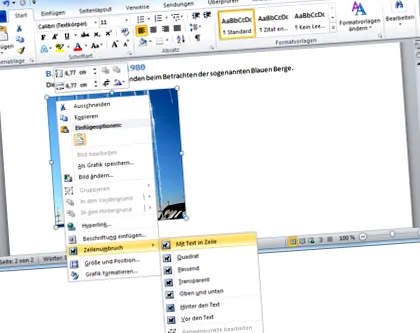
Noul Cuvânt este mai tolerant cu plasarea gratuită, dar nu apar întotdeauna probleme previzibile. Mai ales dacă amestecați plasarea gratuită și „cu text în linie”, deoarece Word caută mai întâi toate etichetele din textul „normal” pentru directoare (cap. 1.5.5, p. 30) și apoi le listează într-o secundă Derulați printre cele din casetele de text. Dacă eticheta 1 se află în câmpul de text, dar eticheta 2 este în text, Figura 2 apare în director și apoi Figura 1!
Inserați vizualizarea pentru subtitrare în versiunile Word
Un tabel este marcat făcând clic pe mâner (pătratul mic din colțul din stânga sus cu crucea).
Vizualizați pentru a marca tabele
Apoi utilizați aceeași metodă pentru etichetare ca și pentru grafic: butonul din dreapta al mouse-ului și apoi selectați „Etichetare ...”.
Inserați vizualizarea marcajului și etichetării tabelului
Word recunoaște acum că lucrez în prezent la o masă (sau grafic) și sugerează o etichetă adecvată.
Vizualizarea ferestrei Adnotare
Vizualizare cu litere
Cursorul meu clipește în spatele numărului, acum pot introduce descrierea aici. Deocamdată, alte domenii importante sunt desemnarea (aici pot alege alte denumiri) și - important! - poziția: „Deasupra elementului selectat” sau „Sub elementul selectat”. Cum aleg? În unele departamente există standarde pentru acest lucru, vă rugăm să le respectați. Altfel este o chestiune de gust. Indiferent de modul în care se ia decizia: se aplică apoi tuturor cifrelor și tabelelor! Tabelele au adesea etichetele de mai sus și graficele de mai jos. Sau invers.
Etichetați și introduceți legenda
Din nou, ca memento:
Indiferent dacă eticheta este deasupra sau dedesubtul elementului: trebuie să fie aceeași pe toată durata lucrării pentru fiecare categorie (tabel, figură etc.)!
Deci, să trecem la treabă, să etichetăm tabelul și să facem clic pe OK!
Vizualizarea etichetei inserate pentru tabel
Deci, acesta este, de asemenea, un câmp și asta înseamnă:
Fundal albastru-gri = câmp = Word se calculează singur
Dacă pun acum un al doilea tabel în fața acestuia și îl etichetez, câmpul se actualizează automat și tabelul meu 1 devine corect tabelul 2.
Vizualizarea etichetării pentru două tabele
Nu am nevoie de un formular de etichetare pentru corecțiile ulterioare, pot pur și simplu să scriu în etichetă sau să o șterg ca în textul normal. Lasă câmpul în pace, altfel Word nu poate conta!
Personalizați etichetele
Nume nou
Să presupunem că am 2 tipuri diferite de imagini în lucrarea mea: pe de o parte grafică, în care sunt prezentate conexiunile, pe de altă parte fotografii. Acum puteți rula toate acestea sub titlul „Ilustrație”, dar dacă există un număr mare de imagini și raportul lor este echilibrat, poate fi util să clasificați ambele tipuri separat. Creez această categorie când etichetez o fotografie făcând clic pe butonul „Etichetă nouă ...” la etichetare (butonul din dreapta al mouse-ului - etichetă ...) și atribuirea unui nume nou.
Adăugați o vizualizare a ferestrei pentru o nouă etichetă
În viitor, fotografiile pot fi selectate și în „Descriere”.
Vizualizarea selecției noii etichete
Etichetare fără etichetă
Dacă sunt inserate doar câteva elemente, este posibil să nu fie necesară diferențierea între figură, tabel etc., numerotarea consecutivă ar fi suficientă. În acest caz, faceți clic pe „Nu utilizați descrierea”, apoi apare doar câmpul numeric fără categorie.
Vizualizare etichetă fixă - nu utilizați etichetă în etichetă
Țineți cont, în Fig. 1 puteți vedea în continuare „Figura”, astfel încât desemnarea este activată și dezactivată de la caz la caz.
numerotare
Numerotarea cu 1, 2, 3 ... este una dintre cele mai frecvente, dar nu singura concepută și nici singura realizabilă. Sunt posibile și litere mari sau mici sau cifre mari și mici romane ...
Vizualizarea ferestrelor pentru modificarea numerotării etichetei
sau o metodă de numărare care nu este continuă, ci împărțită în capitole, pe care le pot adapta tipului meu de structură.
Fereastra - numerotarea etichetei
Dacă există un număr mare de imagini, aceasta este o opțiune pentru a oferi cititorului o imagine de ansamblu mai bună decât cu „Figura 123”.
Vizualizare - subtitrare sub imagine/grafic
Recomandări de cărți pe această temă
Link-uri către Amazon - ne sprijiniți site-ul web - vă mulțumim
Recomandări de cărți pe această temă
Cărțile enumerate în notă se potrivesc subiectului.
Link-urile conduc către Amazon și, cu o achiziție, ne sprijiniți site-ul web. Primim un mic comision când comandați prin link - dar cartea costă la fel pentru dvs. multumesc pentru sprijin.
- WhatsApp partajează trei ->
- tweet
- Distribuiți pe Facebook
- fixează-l
- notifica
- divide
- distribuie Flattr ->
- share share -> print ->
- pagina principala
- Videoclipuri despre curs
- Videoclipuri despre curs
- ieftin MS Office
- Cuvânt
Procesarea cuvântului- Word 2010
- Stiluri
- Personalizați stilurile
- Cuprins automat
- Etichetați tabele/figuri
- Creați o listă de figuri/tabele
- Referințe încrucișate
- Index/index
- Mese
- filă
- Indentări
- Antet și subsol
- Șabloane de documente cu Word 2010
- Blocuri rapide
- Urmăriți modificările și comentariile
- Opțiuni suplimentare pentru Word
- Noutăți în Word 2010
- Word 2007
- Word 2003
- Word 2010
- Power Point
Program de prezentare - excela
Foaie de calcul - munca stiintifica
- Merită știut
- imprima
- Sitemap
- Protejarea datelor
Vă rugăm să susțineți acest proiect
Puteți susține acest proiect în diferite moduri - am fi fericiți și ne-ar motiva pentru conținut suplimentar:).
Recomandați-l - suntem întotdeauna bucuroși să primim linkuri și recomandări Facebook.
Puteți și noi o donație prin PayPal.
Comandați cărți prin următoarele Linkuri la Amazon: