Faceți backup și restaurați datele și setările cu Windows Easy Transfer - helpdesk
Windows Easy Transfer este un program gratuit de la Microsoft care vă permite să faceți copii de rezervă ale fișierelor și setărilor de pe un computer și să le restaurați pe alt computer. Sistemele de operare pot fi Windows XP, Vista sau Windows 7. Windows Vista și Windows 7 au deja Windows Easy Transfer instalat standard, pentru sistemele Windows XP trebuie mai întâi descărcat gratuit de la Microsoft (descărcați aici) și apoi instalați. Eventual. Windows Easy Transfer poate fi instalat și pentru sistemele Windows 2000, dar opțiunile de copiere de rezervă sunt apoi extrem de limitate, deoarece Windows 2000 nu este acceptat oficial.
Windows Easy Transfer vă permite să faceți backup și să transferați următoarele fișiere și setări:
Conturi de utilizator
Toate conturile de utilizator care au fost configurate pot fi salvate (inclusiv contul de invitat). Fișierele proprii, elementele desktop și preferințele respective pot fi, de asemenea, salvate.
Setări de sistem și program
Toate setările sistemului, cum ar fi B. rezoluția sau setările de securitate pot fi salvate. În plus, setările aplicației din programele Microsoft, cum ar fi Windows Media Player sau Microsoft Office, pot fi salvate.
Diverse fișiere
Windows Easy Transfer permite utilizatorului să adauge manual fișiere suplimentare la copie de rezervă.
Backup de fișiere și setări folosind exemplul Windows XP
1. Porniți Windows Easy Transfer
2. Faceți clic pe Continua (Dacă este necesar, sunt listate acum programele deschise care trebuie închise înainte ca Windows Easy Transfer să poată continua. Faceți clic pe Inchide tot face acest lucru automat.)
3. Alegeți CD/DVD sau alte suporturi amovibile
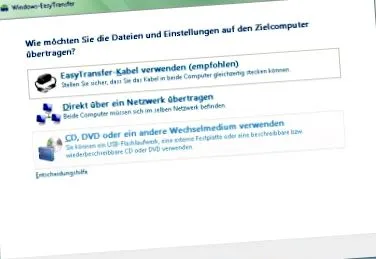
4. Alegeți Hard disk extern sau o cale de rețea
5. Alegeți mai sus Căutare selectați o locație în care trebuie salvat fișierul de rezervă. Rețineți că trebuie să aveți acces la această cale de pe noul computer.
6. Faceți clic pe Continua
7. Selectați setarea recomandată Toate conturile de utilizator, fișierele și setările
8. Următorul este o prezentare generală a datelor conținute în copie de rezervă, inclusiv o dimensiune aproximativ calculată.
Cu un singur clic pe A ajusta puteți adăuga sau elimina dosare, setări sau fișiere pentru backup. Utilizați casetele de selectare în consecință.
9. Apoi faceți clic pe Continua
10. Copierea de rezervă va începe acum. Procesul de backup poate dura ceva timp. Nu ar trebui să utilizați computerul în acest timp!
11. Când va fi finalizat procesul de backup, va apărea un mesaj. Acum există un fișier cu extensia .MIG pe calea selectată anterior. Acesta este fișierul de rezervă pe care trebuie să îl restaurați.
Restaurarea fișierelor și setărilor folosind Windows 7 ca exemplu
1. Faceți dublu clic pe un fișier de rezervă creat cu Windows Easy Transfer (extensie de fișier .MIG).
2. Utilizați casetele de selectare pentru a exclude conturile de utilizator salvate din recuperare. Apoi faceți clic pe Transfer.
3. Recuperarea va începe acum. Procesul de backup poate dura ceva timp. Nu ar trebui să utilizați computerul în acest timp!
4. Un mesaj va apărea la finalizarea restaurării.