Foile de calcul Excel sunt explicate simplu!
Tabelele vă permit să vă evaluați datele în Excel mai ușor și mai rapid. Tabelele Excel au o mulțime de avantaje față de intrările simple de valori (numite și liste de date).
Avantajele foilor de calcul Excel
Unele dintre avantajele tabelelor includ:
- Erorile de sortare sunt evitate
- Tabelul Excel se extinde automat cu intrări noi
- Dacă tabelul este utilizat ca bază de date pentru diagrame sau tabele pivot, datele noi sunt transmise automat
- Puteți utiliza filtre vizuale sau secționatoare de date
- Puteți utiliza funcționalitatea de analiză rapidă
Puteți afla mai multe despre avantajele unui tabel Excel la sfârșitul articolului.
Cu toate acestea, în acest articol, ne vom ocupa mai întâi de modul de creare a unui tabel Excel, de formatare și de evaluări simple.
Ce este o foaie de calcul Excel?
Se poate converti intervalele de celule din Excel într-un tabel. Acest lucru vă oferă acces la alte funcționalități care vă ajută să evaluați mai bine intrările din tabel. Un tabel conține de ex. Anteturi de coloană care vă oferă acces direct la filtre și sortare pe loc. De asemenea, aveți acces la opțiuni de formatare, cum ar fi Umbrirea liniei în bandă. Nu în ultimul rând, liniile de rezultate pot fi, de asemenea, inserate automat.
Tabel de eșantion pentru descărcare
Creați un tabel Excel
Puteți crea tabele Excel în două moduri diferite:
- Inserați -> Tabel. Apoi se deschide un dialog care vă întreabă ce zonă ar trebui convertită într-un tabel și dacă această zonă are anteturi care ar trebui convertite în anteturile de coloană ale tabelului.
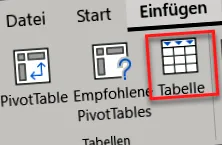
- Alternativ, puteți marca zona care urmează să fie convertită și apoi utilizați combinația de taste CTRL + T pentru a deschide dialogul de creare tabel.
Extindeți tabelul
- Zona mesei poate fi extinsă ulterior făcând clic pe colțul mesei din dreapta jos și deschizând zona mesei.
- Tabelul se extinde și automat dacă introduceți ceva sub ultima linie a tabelului sau în dreapta tabelului.
- O altă posibilitate este să faceți clic în tabel, care deschide fila Schiță în panglica meniului. Apoi faceți clic pe „Schimbați dimensiunea tabelului”.
- De asemenea, tabelul se extinde automat dacă introduceți ceva sub ultima linie a tabelului sau în dreapta tabelului.
- O altă opțiune este să faceți clic în tabel, care deschide fila Schiță în panglica meniului. Apoi faceți clic pe „Schimbați dimensiunea tabelului”.
Adăugați și ștergeți rânduri și coloane
Dacă rândurile sau coloanele sunt adăugate sau șterse în zona în care se află tabelul, tabelul este, de asemenea, automat extins sau contractat. Alternativ, puteți face clic dreapta pe tabel și face modificări acolo prin „Inserați rânduri/coloane” și „Ștergeți rânduri/coloane”.
Sortați și filtrați foile de calcul Excel
Există casete derulante în titlurile coloanelor din tabel. Dacă faceți clic aici, se deschide un dialog deasupra căruia puteți sorta și filtra. În funcție de tipul de intrări care se află în rândurile de tabel ale coloanei corespunzătoare, aveți acces la filtrele de text, număr și dată. Alternativ, puteți face clic dreapta pe tabel și puteți utiliza „Sortare” și „Filtru” pentru a face modificări.
Formatați tabelul Excel
În fila Proiectare (selectați celula din tabel) veți găsi opțiunile de formatare a tabelului. Aici aveți opțiunea:
- Ascundeți și afișați anteturile
- Ascundeți și afișați liniile de rezultat
- Evidențiați prima și ultima coloană
- Reglați rândurile și coloanele în bandă. Aceasta va evidenția toate celelalte rânduri/coloane
- Ascundeți și afișați butonul de filtrare
În zona stilurilor de masă veți găsi o varietate de stiluri de masă care pot fi selectate cu ușurință printr-un clic al mouse-ului. De asemenea, puteți crea propriile șabloane de format de masă care se potrivesc cu designul dvs. corporativ.
În zona stilurilor de masă veți găsi o mulțime de stiluri de masă care pot fi ușor selectate printr-un clic al mouse-ului. Puteți crea, de asemenea, propriile șabloane de format de masă care se potrivesc cu designul dvs. corporativ.
Activați linia de rezultat
Rândul de rezultate poate fi activat prin fila Proiectare sub Opțiuni format tabel. Alternativ, puteți introduce pur și simplu o funcție sub ultima linie a tabelului, de ex. valorile de mai sus sunt însumate. Aceasta recunoaște tabelul și activează rândul rezultat. Aici puteți selecta funcții care evaluează mai multe valori. De exemplu. Sumă, medie, număr etc. Funcția de rezultat parțial este creată implicit aici, dar puteți scrie și propriile formule în linia de rezultat.
Evaluați tabelul Excel cu tabele pivot
Tabelele pot fi folosite ca bază pentru tabelele pivot, motiv pentru care evaluarea utilizând tabelele pivot este oferită și sub formă mică în fila Schiță sub butonul „Rezumă cu tabelul pivot”.
Marele avantaj al acestei abordări este că atunci când sunt introduse date noi în tabel, zona de date a tabelului pivot nu trebuie ajustată din nou și din nou, deoarece tabelul pivot folosește întotdeauna întregul tabel ca sursă de date.
Pentru a putea înțelege mai bine de unde își extrage datele din tabelul pivot mai târziu, este recomandabil să dați tabelului un nume semnificativ în fila Proiectare. Este recomandabil să începeți numele cu prefixul tab_, astfel încât să puteți spune din nume că acesta este un tabel.
Formule în tabele Excel
Dacă introduceți formule în prima linie a unui tabel, acesta se extinde automat pentru toate liniile de tabel. De asemenea, puteți calcula în cadrul tabelelor și puteți crea formule utilizând valorile din coloanele corespunzătoare ale tabelului. Dacă selectați celule individuale sau intervale de celule cu un clic de mouse atunci când creați formule, notația specifică tabelului este diferită. Informațiile despre linie sunt determinate automat din contextul în care se află formula și nu sunt afișate separat în formula însăși.
Iată o prezentare generală a modului în care sunt denumite zonele individuale dintr-un tabel.
Dacă scrieți o formulă în tabel sau în alte celule, puteți utiliza numele tabelului pentru a controla zonele corespunzătoare și a le construi în formulele dvs.
De exemplu: = SUMA (tabelul 1)
De îndată ce introduceți numele tabelului, apare previzualizarea Intellisense unde puteți completa numele tabelului cu tasta Shift. Dacă scrieți apoi un [după acesta, apare o selecție a zonelor individuale de tabel care pot fi selectate.
Analiză rapidă
Dacă selectați zone dintr-un tabel, apare o pictogramă în colțul din dreapta jos cu care ajungeți la analiza rapidă. Aici puteți selecta formatarea condițională și afișarea ca diagramă etc. cu doar câteva clicuri de mouse. De asemenea, puteți face clic dreapta pe o celulă de tabel pentru o analiză rapidă.
Imprimați tabelul Excel
Pentru a imprima tabelul, selectați mai întâi zona tabelului. Cel mai bun mod de a face acest lucru este să faceți clic în tabel și apoi să selectați zona folosind combinația de taste CTRL-A. Apoi deschideți fereastra de tipărire prin CTRL-P și selectați „Selecție tipărire” sub setări.
Convertiți tabelul Excel în interval
Tabelele Excel pot fi, de asemenea, convertite înapoi în zone de date normale. Pentru a face acest lucru, faceți clic pe „Convertiți în zonă” în fila Schiță sau faceți clic dreapta pe „Tabel” -> „Convertiți în zonă”.
Tabelele vs. Liste - Care sunt beneficiile?
Tabelele au marele avantaj față de liste la care fiecare modificare pe care o faceți într-un tabel de bază existent este aplicată automat de ex. B. Tabelele pivot, grafica și alte zone țintă care fac referire la acest tabel de bază sunt transferate. Ce înseamnă asta în detaliu?
În prima foaie a fișierului de exemplu veți găsi o listă cu câteva mii de înregistrări.
Avantaj 1: Evitați sortarea ca sursă de eroare
O problemă obișnuită cu listele mari cu multe rânduri și coloane este că, atunci când sortați o listă atât de mare, în mod accidental nu evidențiați toate coloanele sau rândurile. Aceasta are apoi consecința că sortarea efectuată este limitată la sub-zona marcată a listei, în timp ce restul rămâne neschimbat. În exemplul videoclipului, după sortare, valorile nete și brute ale vânzărilor din coloanele G și H nu mai corespund înregistrărilor de date corespunzătoare din coloanele B-F. Setul complet de date este practic „împușcat”.
Acest lucru nu ți se poate întâmpla cu o masă.
La o listă existentă convertiți într-o masă, marcați întreaga (!) zonă a acestei liste; apoi accesați meniul „Insert” și faceți clic pe „Table”. De altfel, este puțin mai rapid dacă folosiți comanda rapidă după selectarea listei Ctrl + T folosind. De îndată ce faceți clic pe OK în caseta de dialog „Creați tabel”, întreaga zonă marcată este convertită într-un tabel.
Asigurați-vă întotdeauna că lista dvs. conține titluri (acest lucru este cel puțin recomandat pentru majoritatea fișierelor de bază) și activați sau dezactivați caseta corespunzătoare din caseta de dialog, după cum este necesar.
În linia de sus a noului tabel puteți vedea acum că numele coloanelor de dinainte au fost convertite în filtre. Dacă selectați și sortați accidental doar primele patru coloane (așa cum este descris mai sus în exemplul cu lista), într-un tabel - spre deosebire de listă - datele din coloanele nemarcate vor fi în continuare incluse și sortate automat corect. Sub forma unui tabel, cu fiecare sortare și filtrare, întreaga zonă de înregistrare a datelor disponibilă este întotdeauna inclusă și împiedică sfâșierea sortării parțiale neintenționate sau a datelor care aparțin împreună.
Avantaj 2: Extinderea automată a mesei
Un alt avantaj al tabelelor este al lor expansiune automată. De exemplu, dacă adăugați undeva o coloană nouă, aceasta va fi integrată în tabelul existent. Dacă aveți nevoie de o formulă pentru coloana inserată, pur și simplu o scrieți în orice celulă goală din această nouă coloană, iar noua formulă este adoptată automat în coloana relevantă pentru întregul tabel.
Atenție: același lucru se aplică dacă există deja formule în această coloană. Aceasta înseamnă: dacă, din orice motiv, aveți nevoie de o formulă diferită pentru o singură înregistrare de date și modificați conținutul dintr-o celulă, această formulă este adoptată automat de toate (!) Alte înregistrări de date de mai sus și de mai jos.
Ceea ce se aplică coloanelor, desigur, funcționează și pentru rândurile dintr-un tabel. Dacă adăugați o nouă înregistrare de date la sfârșitul tabelului existent în următorul rând gol, toate formulele din coloana de mai sus vor fi transferate automat în această nouă înregistrare de date. Același lucru se aplică dacă introduceți o linie undeva între ele.
Spre deosebire de tabel, cu o listă în toate aceste cazuri, va trebui să transferați manual noua formulă în celulele goale corespunzătoare ale tuturor celorlalte înregistrări de date, care este întotdeauna o anumită sursă de eroare.
Avantaj 3: Transfer automat de date noi
Un alt avantaj decisiv al tabelelor este că fiecare extensie a tabelului, care poate fi utilizată ca punct de plecare pentru un tabel pivot sau o evaluare grafică (diagramă) etc. Like. Se servește, este inclus automat în aceste evaluări. Pe de altă parte, în cazul listelor, va trebui să reglați manual zona de date modificată, adică sursele de date ale tabelului pivot sau ale diagramei etc., pentru fiecare extindere individuală din zona țintă.
Puteți vedea cum arată în practică crearea și inserarea unui tabel pivot în videoclip de la 4:00 min. Apropo, puteți afla în videoclip ce este exact un tabel pivot și cum să creați unul.