Folosiți Prepar3D v4 Installer în Prepar3D v5; SIMMERSHOME
Cum se utilizează Prepar3D v 4 Installer corect în Prepar3D v5
Ca întotdeauna, problema apare cu Prepar3D v5 că instalatorii de programe de completare nu funcționează și producătorii au nevoie de ceva timp sau nu livrează niciodată un program de instalare nou, ci versiuni noi. Nu trebuie să fie cazul și vă voi explica cum puteți instala 99% din toate suplimentele ca de obicei în Prepar3D v5, deși numai Prepar3D v4 este oferit.
Aceste instrucțiuni presupun că puteți lucra cu promptul de comandă Windows (consolă) și că acesta trebuie rulat ca administrator. Cine nu știe ce face sau nu o poate înțelege, va rog NU folositi.
Instrucțiunile presupun, de asemenea, că doriți să rămâneți cu Prepar3D v5, deoarece Prepar3D v4 trebuie să fie dezinstalat în prealabil. La dezinstalare, toate suplimentele sunt păstrate în directoare.
Acestea nu sunt atinse de programul de dezinstalare.
Pasul 1 dezinstalați Prepar3D v4
Dezinstalarea are loc în panoul de control Windows sau executând din nou programul de instalare al Prepar3D v4 și selectând Dezinstalare.
După dezinstalare, veți dori să păstrați datele pentru copiere. Apoi redenumește toate directoarele Prepar3D v4 de ex. Exemplu în Prepar3D v4_old
Simulator Root, ProgramData, Documents și Roaming în directorul respectiv "Lockheed Martin". Tot ceea ce se termină acolo în directoarele cu v4 trebuie redenumit sau șters.
Pasul 2 creați legături simbolice
Oriunde există directoare șterse sau redenumite v4, acum trebuie creat un link simbolic către Prepar3D v5. Acest lucru determină redirecționarea tuturor datelor care se adresează Prepar3D v4. Acestea ajung apoi în directorul cu același nume în Prepar3D v5.
Mai întâi deschideți consola ca administrator.
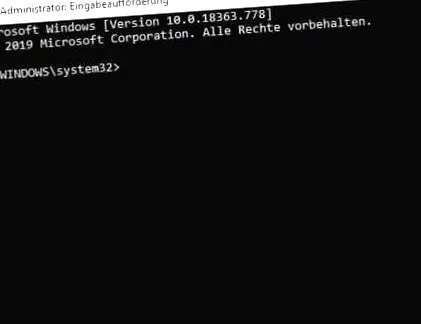
Este ușor de utilizat. Schimbarea unității are loc cu „LW:”, de ex. D:
Schimbarea directorului determină comanda „cd” urmată de un spațiu și cale.
Puteți copia și insera cu ușurință calea din bara Windows Explorer.
De îndată ce faceți clic pe el, se transformă într-o cale. Acest lucru economisește o mulțime de tastare în consolă.
Mai întâi treceți la directorul principal al Lockheed Martin, unde este simulatorul dvs.
În consolă treci și tu acolo.
Pentru a crea legătura simbolică, introduceți următoarele:
mklink/D "Prepar3d v4" "Prepar3D v5"
și se încheie cu Enter. Apoi linkul va fi creat ca în imaginea de mai sus. Pentru a o verifica, faceți clic pe ea și trebuie să vă aflați în directorul Prepar3D v5. Atunci totul este corect.
NU COPIAȚI DEoarece TOATE COTAȚIILE SE AFLĂ ÎN VARIA CONSOLEI!
Apoi treceți la ProgramData în Explorer și Consolă așa cum este descris
Utilizați următoarea comandă din consolă pentru a vă crea linkul simbolic de mai sus:
mklink/D "Prepar3d v4" "Prepar3D v5"
Vă rugăm să verificați funcționalitatea și apoi să treceți la roaming.
Legătura simbolică este, de asemenea, generată aici:
mklink/D "Prepar3d v4" "Prepar3D v5"
și apoi verificat.
În cele din urmă treceți la documente:
Aici trebuie create două legături simbolice. Unul pentru programe de completare și unul pentru fișiere.
mklink/D "Suplimente Prepar3D v4" "Suplimente Prepar3D v5"
mklink/D „Fișiere Prepar3D v4” „Fișiere Prepar3D v5”
După examen ați terminat.
Acum, totuși, fișierele trebuie încă introduse în registru, deoarece Prepar3D v4 este dezinstalat și unele programe de completare sunt atât de inteligente și se uită în registru. Acest lucru nu ar funcționa numai cu linkurile.
Pasul 3 fișiere de registry
Aceste fișiere au abrevierea xxxx.reg și sunt importate în registru cu un clic.
Le-am creat bineînțeles pentru ambele versiuni ale simulatorului, Academic și Pro. Vă rugăm să rețineți imaginile și să schimbați totul înainte de a face clic. Schimbați căile cu Notepad ++, dar și cu editorul.
Primul fișier este pentru secțiunea mașină
Vă rugăm să rețineți că dublul \\ va fi păstrat la schimbare!. Deci, trebuie să aveți propriile căi de configurare peste tot. Apoi salvați și apoi scrieți în registru cu un clic și acționare. Dacă nu aveți nevoie de SDK, puteți șterge intrarea.
Același lucru este necesar și în ramura de utilizatori a registrului.
Aici trebuie modificat doar „AppPath”.
Puteți găsi fișierele și aceste instrucțiuni în format PDF în forumul meu de asistență din baza de fișiere
Pentru descărcare este necesar un abonament gratuit.
De acum înainte puteți utiliza toți programele de instalare Prepar3D v4 în Prepar3D v5.
Distrează-te, desigur pe propriul tău risc. Dar simul meu funcționează în continuare J
Premiile Simmershome
Premiat pentru opera de viață gratuită anterioară, precum și pentru complementul „Slim Lights” în martie 2019 - PREMIU pentru Malta completat în martie 2020