Formatare de bază LibreOffice Writer
- Intrarea în tipografie
- Regula de aur a tipografiei
- Semne și conuri
- Majuscule și minuscule
- Litere mici
- Cursiv
- ligatură
- Serif și sans serif
- kerning
- unități
- Formate de fișiere: OTF, TTF și PS
- Acasă
- DTP
- Aplicații
- LibreOffice Writer: formatare de bază
LibreOffice Writer: formatare de bază
Scriitor
Regula principală:
Nu specificați nimic manual, controlați totul prin intermediul șablonului.
Pasul 1: text standard
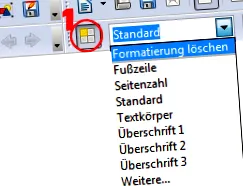
Selectați întregul text (Ctrl + A) și apoi formatați TOTUL cu șablonul de format „Standard”. Dacă este necesar, utilizați funcția „Ștergeți formatarea”. Dacă nu a fost scris încă niciun text, continuați cu pasul 2.
Pasul 2: Atribute ale textului standard
Pentru ca textul corpului să fie prezentat atractiv, schimbăm proprietatea „standardului” care tocmai a fost atribuit.
Să facem clic pe simbolul „Format șabloane” (1 în imaginea de mai sus) sau pe tasta funcțională F11.
Apare o nouă fereastră cu același nume:
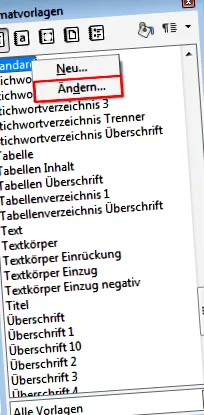
Să facem clic acum pe „Standard” cu butonul din dreapta al mouse-ului și să selectăm „Modificare”.
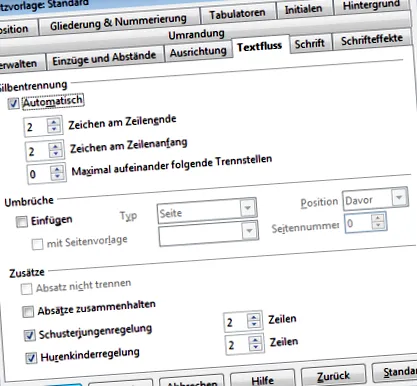
În fereastra noilor proprietăți din file, setăm următoarele atribute pentru textul standard:
- Indentări și spațiu: spațiere între linii (linie simplă)
- Justificare
- Flux de text (cratimare): faceți clic automat.
- Font, dimensiune și stil
Restul atributelor de text rămân neschimbate. - Confirmăm modificările cu OK.
Pasul 3: titluri ierarhice
Se selectează textul care ar trebui să fie antetul 1 și se face clic pe „Antetul 1” pe bara de instrumente.
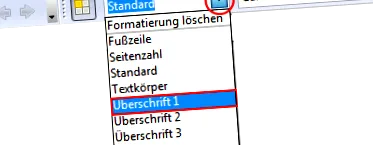
Alternativ, „Heading 1” poate fi utilizat în șabloanele de format cu un dublu clic:
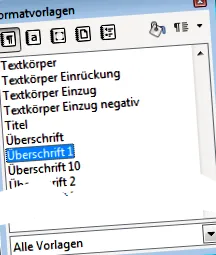
Puteți (și ar trebui) să formatați titlurile cu un singur font (evitați cursivele).
Putem face acest lucru făcând clic dreapta pe „Heading 1” din șablonul de format și selectând „Change”. Apoi confirmăm modificările cu OK.
- „Rubrica 1” z. B. Dimensiunea fontului 24 bold
- „Rubrica 2” z. B. Dimensiunea fontului 18 bold
- „Rubrica 3” z. B. Dimensiunea fontului 14 bold
Pasul 4: numere de pagină automate
Adăugați numere de pagină în subsol (pagina x a y).
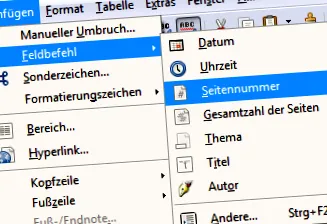
Scriem cuvântul „Pagină” în subsol și apoi selectăm elementul de meniu „Inserare> Comandă câmp> Număr pagină” și apoi cuvântul „din” și inserăm numărul de pagini („Inserare> Comandă câmp> Număr total de pagini”).
În cele din urmă, formatați informațiile paginii după cum doriți după dublu clic în subsol (selectați toate: Ctrl + A) și selectați dimensiunea fontului (aproximativ 9).
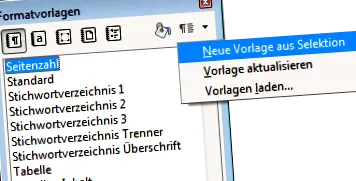
Există opțiunea de a exclude formatarea acestei pagini în șabloanele de format. Marcați numerele paginii, faceți clic pe butonul „Șablon nou din selecție” și atribuiți un nume nou (de ex. „Număr pagină”).
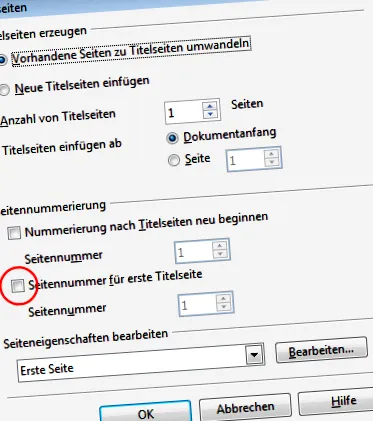
„Prima pagină” este tratată în LibreOffice Writer prin elementul de meniu „Format> Pagina de titlu”. Câmpurile corespunzătoare pot fi activate aici:
Pasul 5: cuprins
După finalizarea textului, mergem la punctul în care ar trebui să meargă cuprinsul.
Selectăm „Inserare> Directoare> Directoare” și directorul va fi creat automat după confirmarea casetei de dialog.
În cazul în care există modificări în documentul nostru, facem clic cu butonul din dreapta al mouse-ului pe câmpurile gri ale cuprinsului și selectăm „Actualizați directorul”.
Optimizări suplimentare pot fi făcute prin intermediul meniului de opțiuni „Editare director” (accesibil cu butonul din dreapta al mouse-ului peste cuprins).
Pasul 6: mai multe detalii
O procedură similară este urmată atunci când se creează subtitrarea figurilor (inclusiv lista figurilor), notele de subsol, bibliografia, indicii, referințele încrucișate etc.
Scriitorul LibreOffice Suite îndeplinește aproape toate dorințele editorului de text.